1、在电脑桌面上打开要打印的文档,点击进入(双击打开或者右键选择打开文档)。如下图所示。

2、点击最左上方“WPS”文字,这时弹出一个下拉菜单,在选择菜单中点击“打印”。也可以在键盘上输入快捷键“Ctrl+P”快速选择打印。如下图所示。

3、这时会弹出一个打印设置对话框,在“名称”下拉菜单中选择打印机,点击右边“属性”选项,进入属性设置。

4、在属性中,你会看到打印机默认为“单面打印”,一般打印机默认属性都是单面打印,如果你经常用到双面打印,可以设置默认属性为双面打印。

5、点击“单面打印”右边的下拉菜单,出现几种打印方式,选择“双面打印”选项。选择好后,点击属性的“确定”按钮,如下图所示。
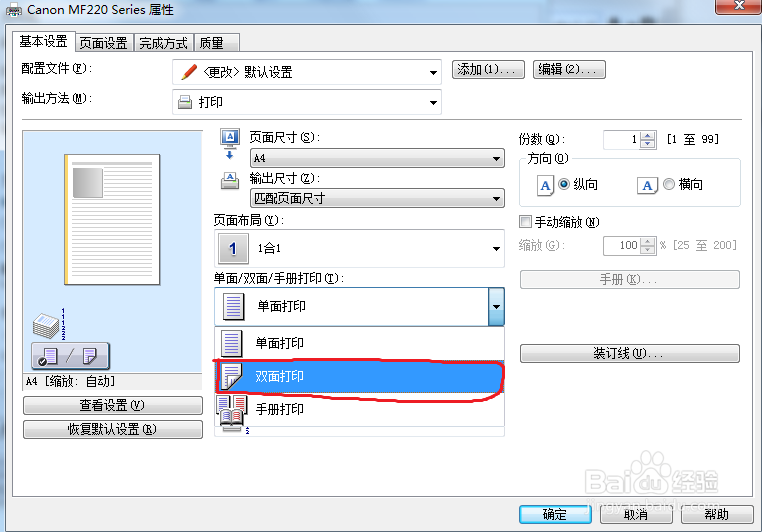
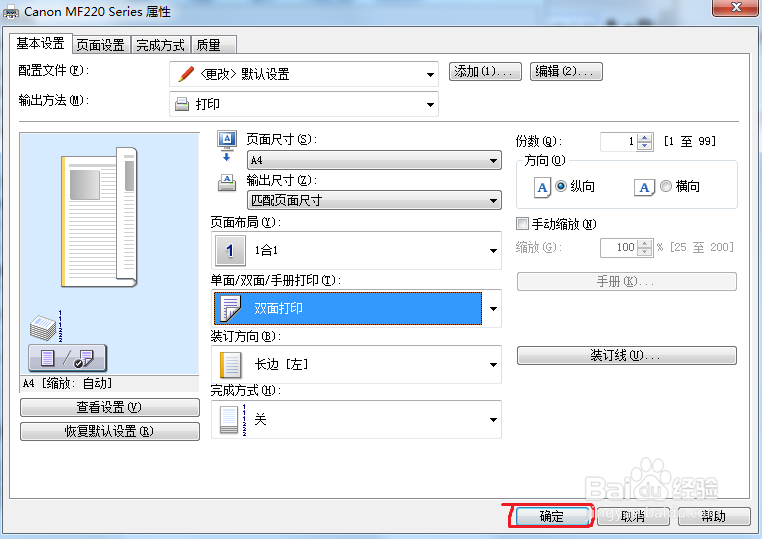
6、此时,属性设置完成,回到打印设置菜单,点击下方的“确定”按钮,可以直接打印双面。双面设置必须是打印机支持双面打印才能设置,如果打印机只能单面打印,是不能设置的。

