如何使用AE制作简洁字幕边框效果

 时间:2026-02-13 02:46:43

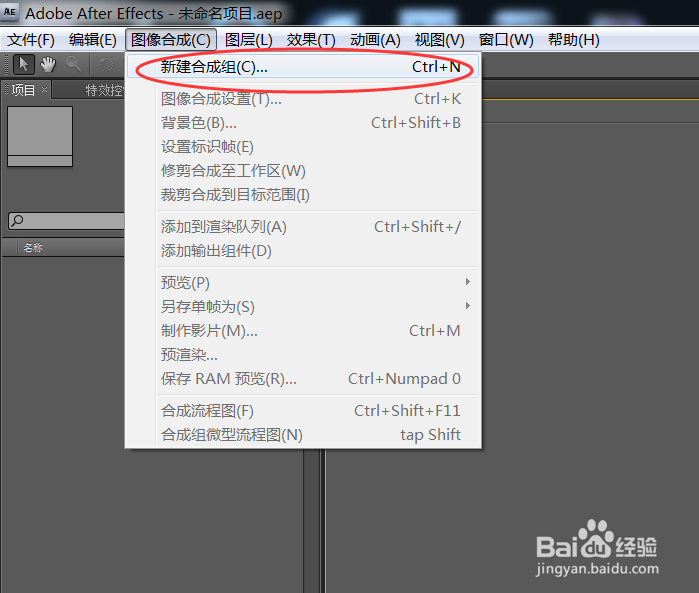
1、执行命令:“图像合成>新建合成组”,快速建立新的合成。
如何使用AE制作简洁字幕边框效果

2、将合成预置:“HDV/HDTV 720 (25)”,持续时间设为:3秒。

如何使用AE制作简洁字幕边框效果

1、通过:“图层>新建>固态层”,创建新的固态图层。

如何使用AE制作简洁字幕边框效果

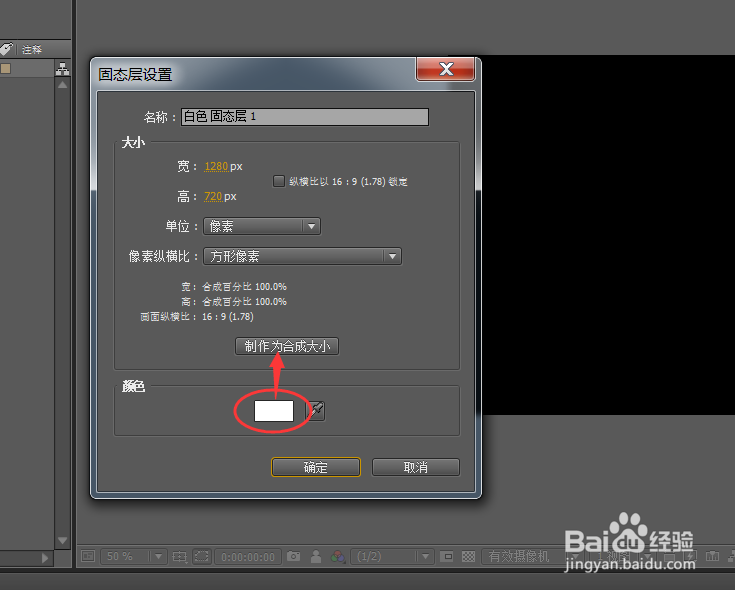
2、在新弹出的固态层设置,将固态层颜色设为白色。

如何使用AE制作简洁字幕边框效果

1、在工具箱上的遮罩工具上,长按鼠标左键选择“矩形工具”。

如何使用AE制作简洁字幕边框效果

2、在合成的窗口空白区域,绘制矩形形状。

如何使用AE制作简洁字幕边框效果

1、选择固态层,展开遮罩属性,选择绘制的遮罩 1,通过“编辑>复制”拷贝新的遮罩。

如何使用AE制作简洁字幕边框效果

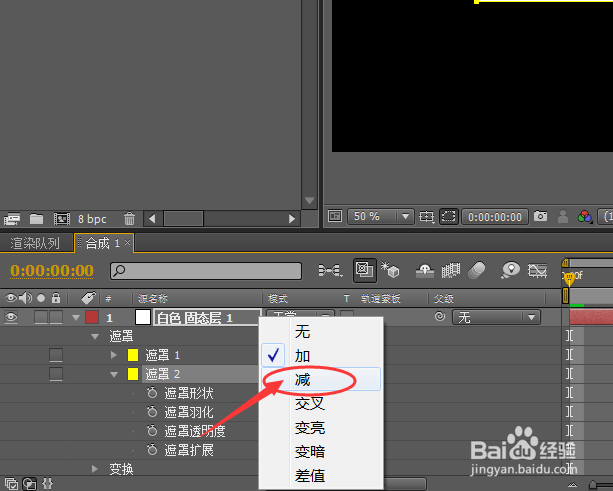
2、将新复制的“遮罩 2”,算法更改为:减,使两个遮罩进行相减。

如何使用AE制作简洁字幕边框效果

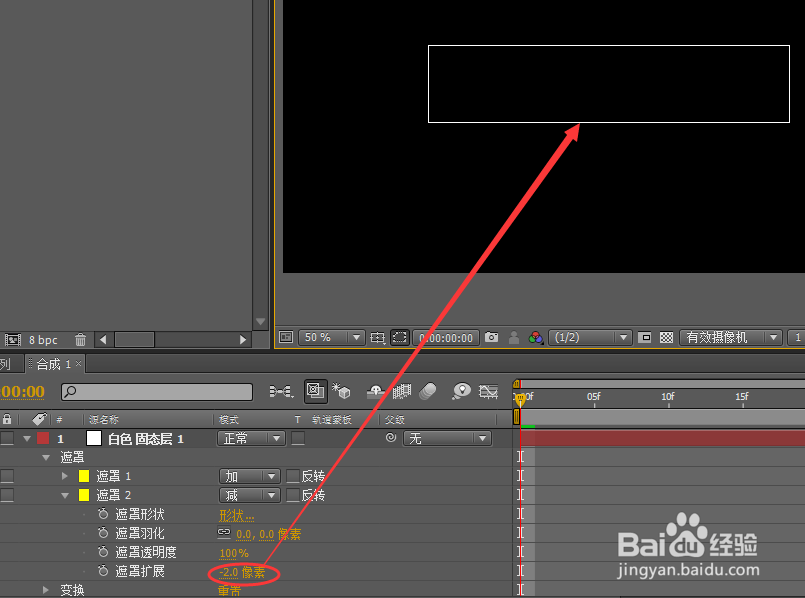
3、将“遮罩扩展”属性调整为:-2,使其产生边框效果。

如何使用AE制作简洁字幕边框效果

4、选择文本工具,在边框里输入文字内容,完成最终效果。

如何使用AE制作简洁字幕边框效果

  • ps同时导出多张照片
  • PS教程:怎么批量导出图层文件了?
  • 怎样在ps中给文字添加颜色叠加和投影效果
  • PS怎样批量旋转文字
  • PS如何快速给产品加图案描边效果
  • 热门搜索
    怎么发帖 优美词句摘抄大全 阿弥陀佛歌曲大全 体积计算公式大全 怎么改变命运 宋小宝小品大全 小孩起名大全 点心的做法大全 正方形折纸大全 崇州旅游景点大全