premiere cs6 怎么在视频中添加字幕?

 时间:2026-04-21 21:47:51

1、准备好视频素材和文案素材,打开premiere cs6 软件; 

premiere cs6 怎么在视频中添加字幕?

2、双击软件的左下方,添加视频素材;需要注意的是,需要在“项目”的选项下才可以双击添加成功;

premiere cs6 怎么在视频中添加字幕?

3、将添加的视频素材,用鼠标拖动到右下的编辑操作处,在右上方的视频处点击播放,即可查视频信息;

premiere cs6 怎么在视频中添加字幕?

4、在左上方字幕菜单栏,新建字幕

premiere cs6 怎么在视频中添加字幕?

5、新建字幕可以选择不同的类型,例如静态和动态;选择之后,输入字幕的文字;
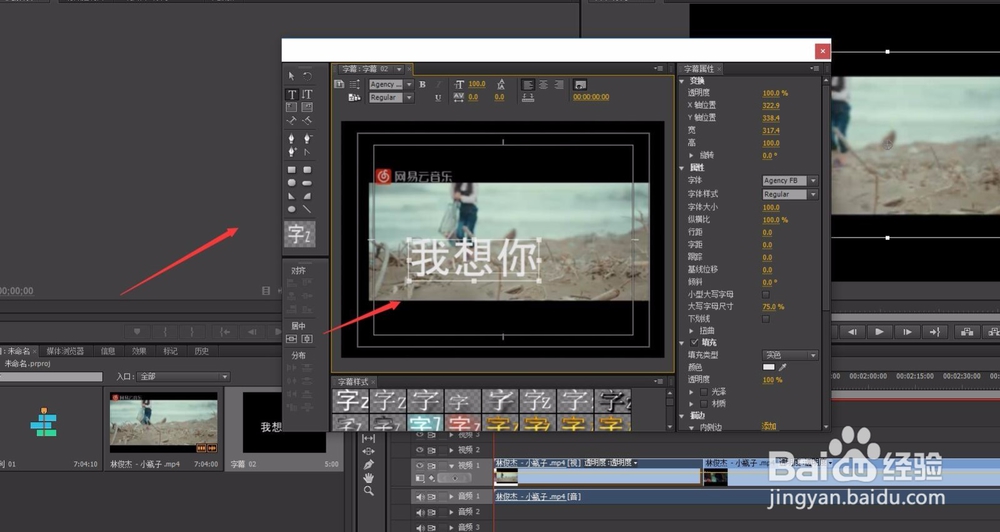
premiere cs6 怎么在视频中添加字幕?

6、输入之后,可以设置字幕的字体颜色等信息;

premiere cs6 怎么在视频中添加字幕?

7、字幕信息添加好之后麻将字幕拖动到视频轨道之上,需要注意的是,若需要字幕显示在视频的屏幕之后,需要将字幕和视频放在不同的轨道重叠;

premiere cs6 怎么在视频中添加字幕?

8、若视频字幕的位置需要调整,用鼠标选中字幕,调整即可;

premiere cs6 怎么在视频中添加字幕?

  • flashCS6基础教程-23-公用库详解
  • PPT如何将插入的视频进行裁剪
  • PowerPoint 2016 中如何设置超链接并返回?
  • FLASH制作动画,春意盎然的花园
  • PPT形状剪除怎么做
  • 热门搜索
    什么是放疗和化疗 天津有什么好玩的地方 人无完人是什么意思 ddp是什么意思 孤芳自赏什么意思 湖南有什么特产 中国什么时候登月 爬山是什么梗 风决定要走云怎么挽留是什么歌 相对论是什么