如何用origin制作一幅漂亮的森林图(meta分析)

 时间:2026-04-24 02:12:39

1、打开origin,输入数据,X值从-1开始,逐一减小
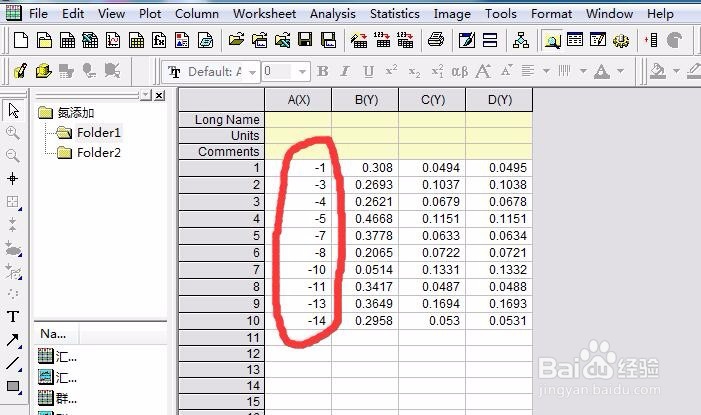
如何用origin制作一幅漂亮的森林图(meta分析)

如何用origin制作一幅漂亮的森林图(meta分析)

2、设置误差值

如何用origin制作一幅漂亮的森林图(meta分析)

如何用origin制作一幅漂亮的森林图(meta分析)

如何用origin制作一幅漂亮的森林图(meta分析)

3、选择数据绘制点状图

如何用origin制作一幅漂亮的森林图(meta分析)

如何用origin制作一幅漂亮的森林图(meta分析)

4、双击图形,设置误差线,两个误差线各选一个,具体步骤见图中文字说明

如何用origin制作一幅漂亮的森林图(meta分析)

如何用origin制作一幅漂亮的森林图(meta分析)

如何用origin制作一幅漂亮的森林图(meta分析)

5、双击图形,设置效应值点图的

如何用origin制作一幅漂亮的森林图(meta分析)

如何用origin制作一幅漂亮的森林图(meta分析)

6、选择graph,设置X和Y轴对换

如何用origin制作一幅漂亮的森林图(meta分析)

如何用origin制作一幅漂亮的森林图(meta分析)

7、双击图片,设置边框,选择title &Format 设置边框显示,具体见图中详细文字说明

如何用origin制作一幅漂亮的森林图(meta分析)

8、最后,手动添加文字,调整格式就可以了

  • Origin如何进行Pearson等相关性分析及线性拟合
  • 怎么修改origin图形颜色
  • Origin:Origin绘图数据如何快速转换百分比显示
  • 怎么在Origin里添加误差棒
  • origin数据处理,怎么设置小数点的位数?
  • 热门搜索
    羊肉串怎么烤 小猪佩奇图片大全 科技小制作大全视频 斯柯达速派怎么样 12306怎么选择上下铺 小班儿歌大全 怎么消除眼部皱纹 京东打白条怎么还款 优美词语大全 儿童脑筋急转弯大全