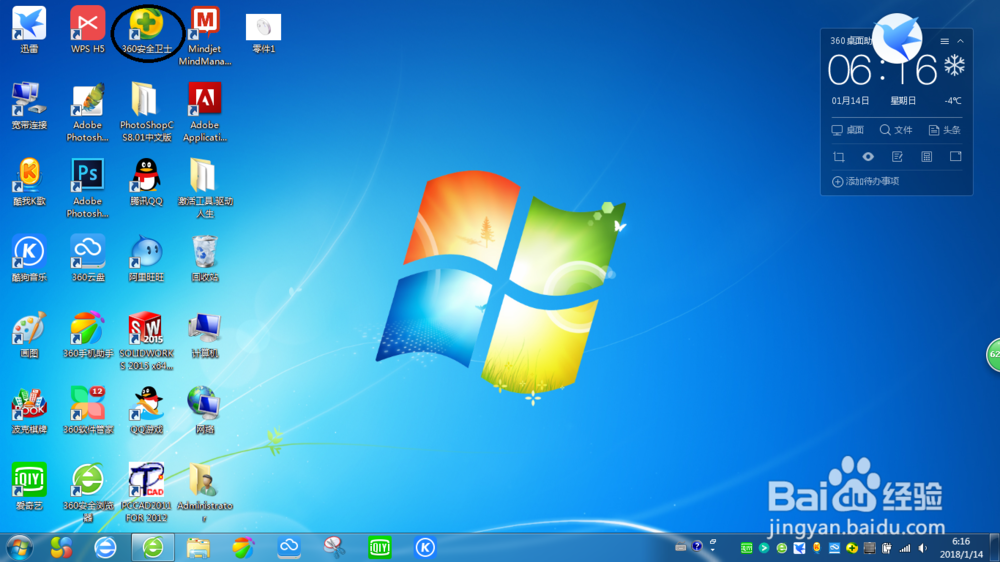
1、找到“360安全卫士”图标,如下图所示。没有此软件的可以下载一个。
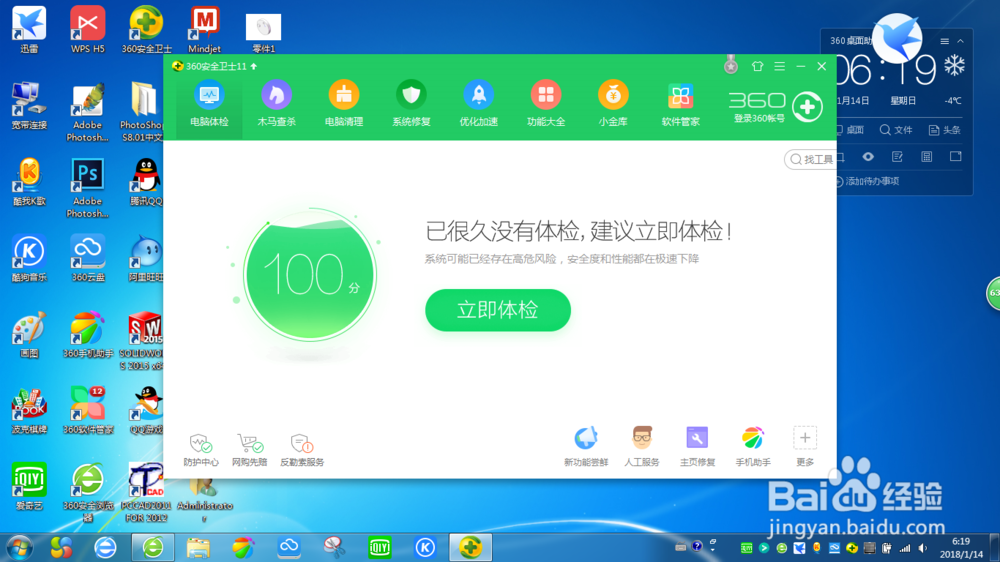
2、鼠标左键双击“360安全卫士”图标,进入“360安全卫士”界面。如下图所示。
3、找到“电脑清理”图标,位置如下图所示。
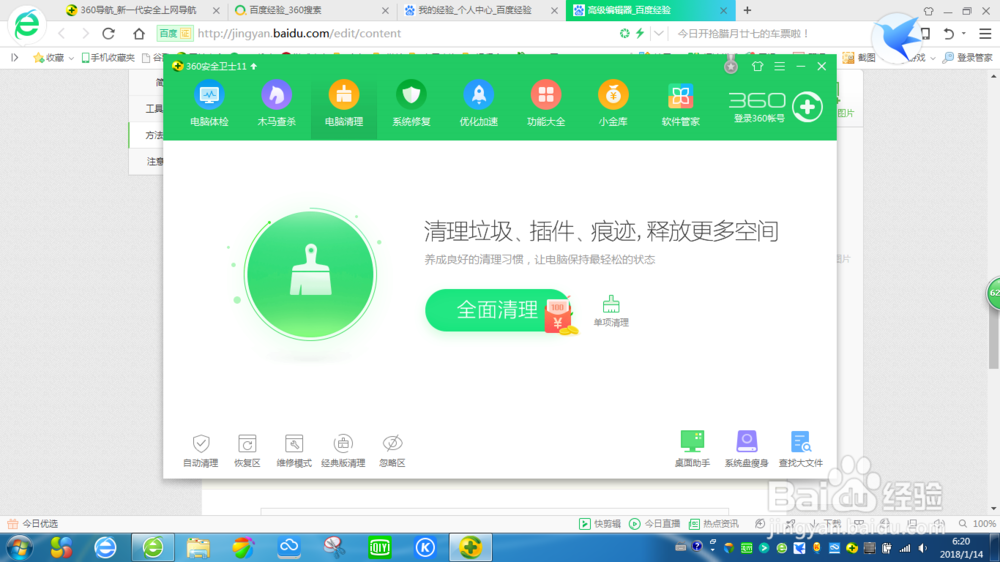
4、点击“全面清理”,进入清理界面。
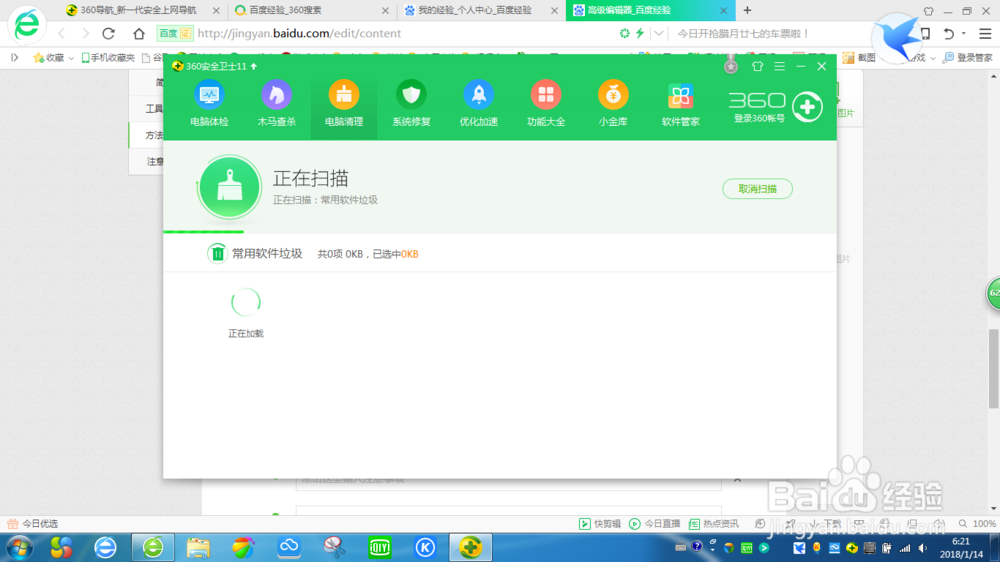
5、扫描结束后,点击“一键清理”,

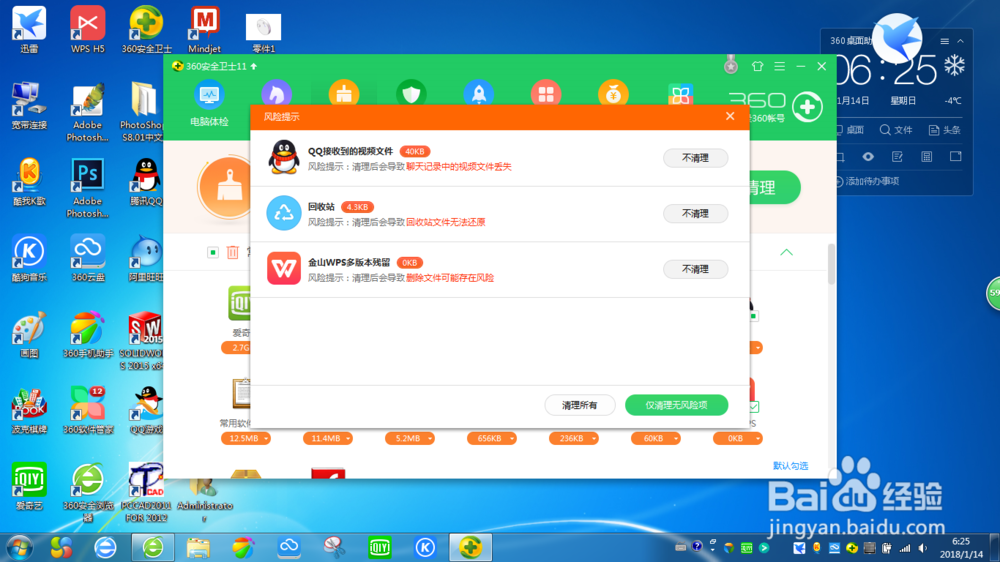
6、在弹出的界面中,根据实际情况选择。
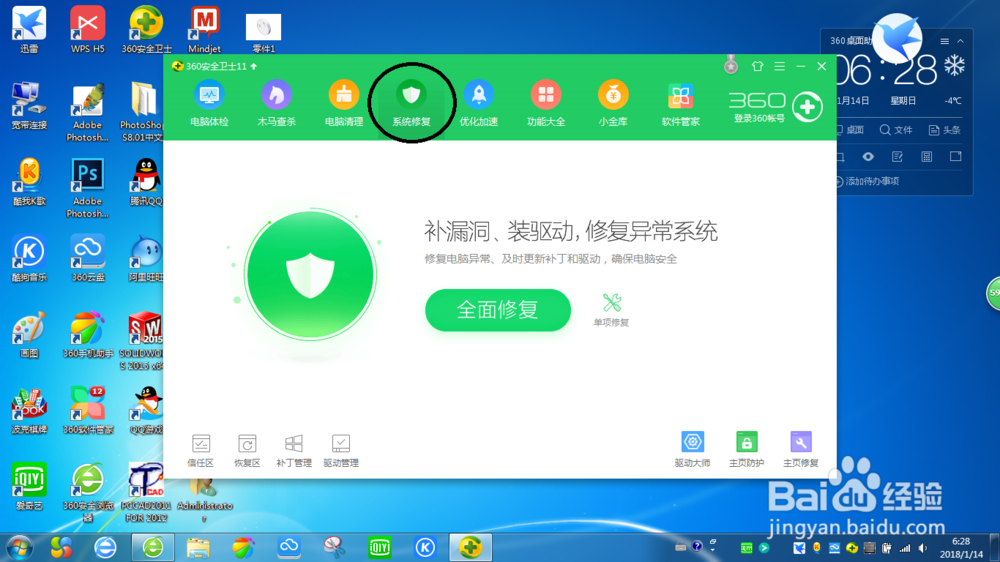
7、在“360安全卫士”界面找到“系统修复”,位置如下图所示。
8、点击全面修复,进入扫描状态,效果如图所示。
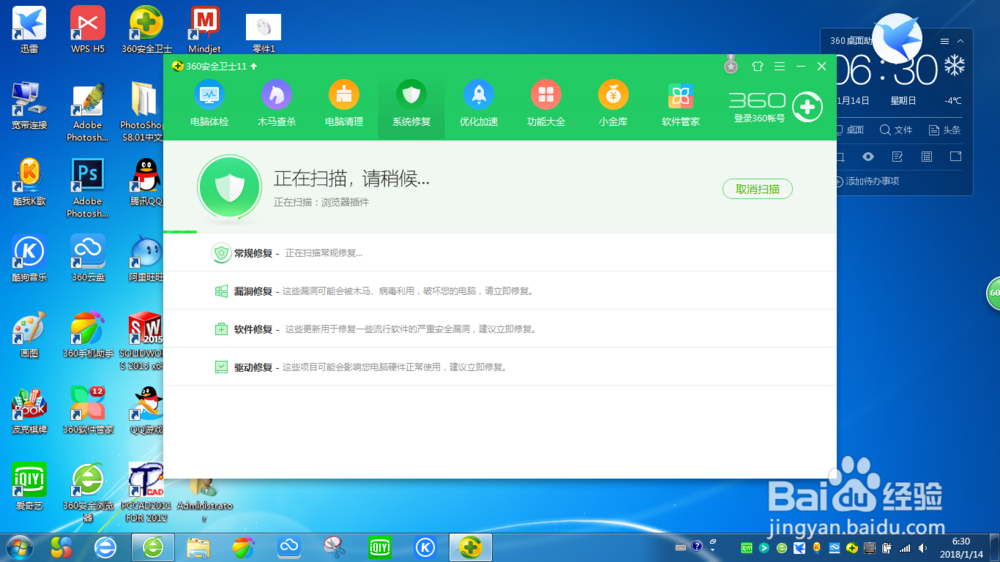
9、扫描完成后,点击“一件修复”,如下图所示。
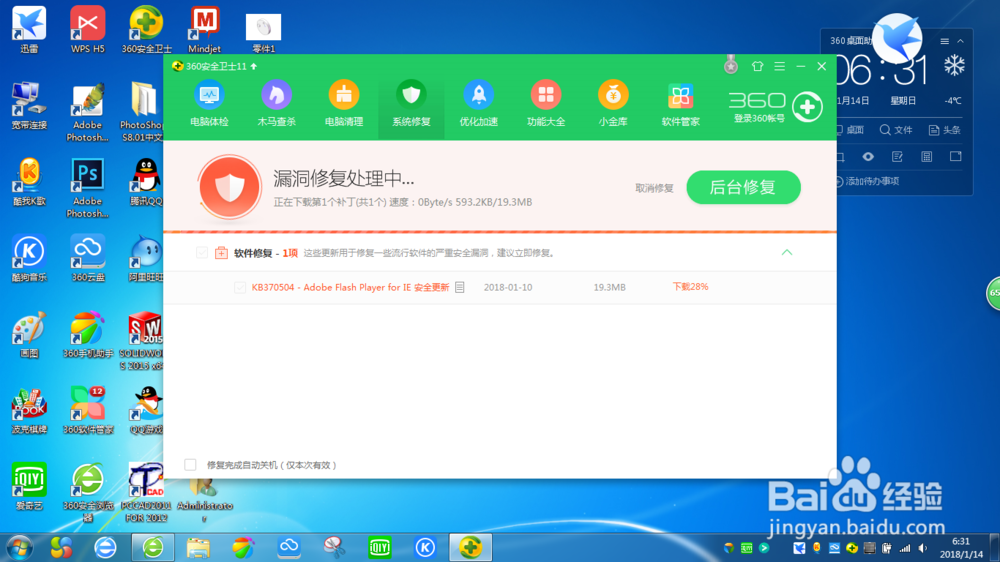
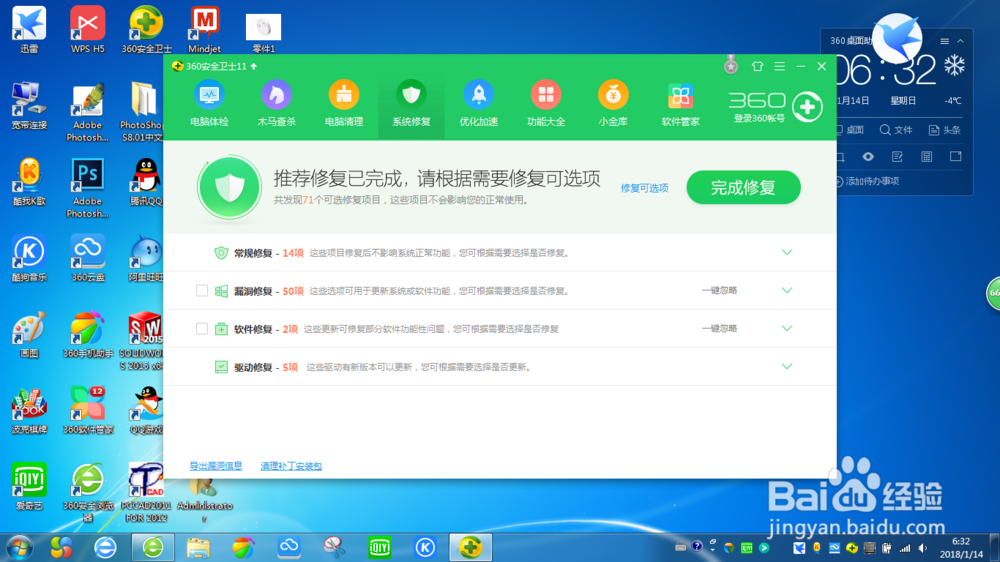
10、修复完成是,点击“完成修复”,如下图所示。
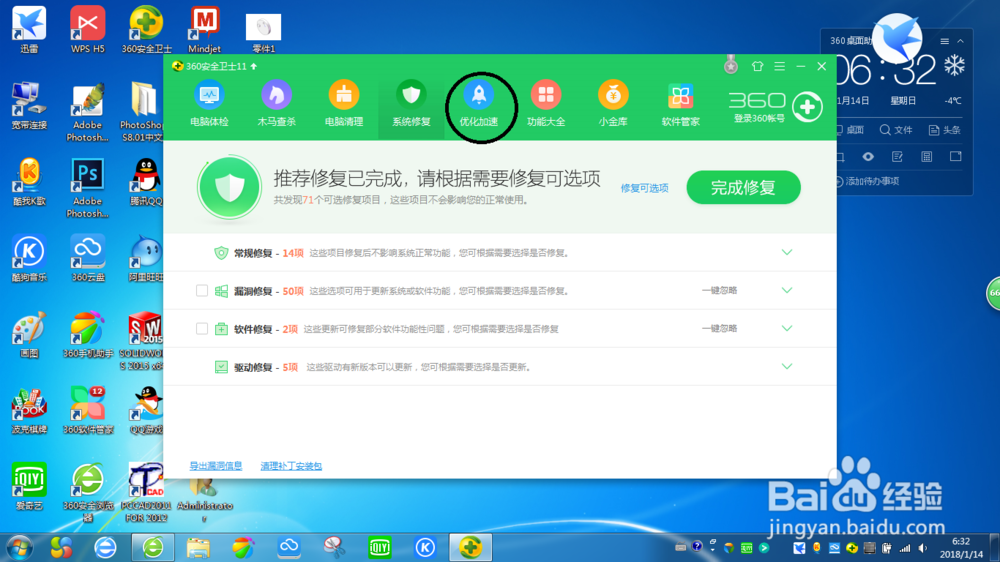
11、点击“360安全卫士”界面的“优化加速”,图标位置如下图所示。
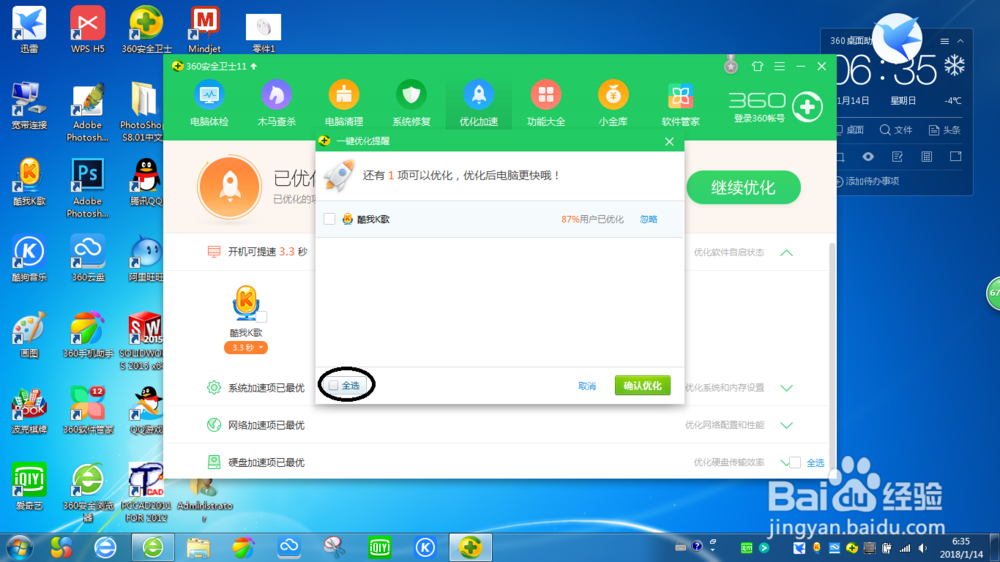
12、点击“全面加速”按键,效果如下图所示。

13、点击“立即优化”,点击全部,如下图所示。
14、进入“360安全卫士”界面进行电脑体验。
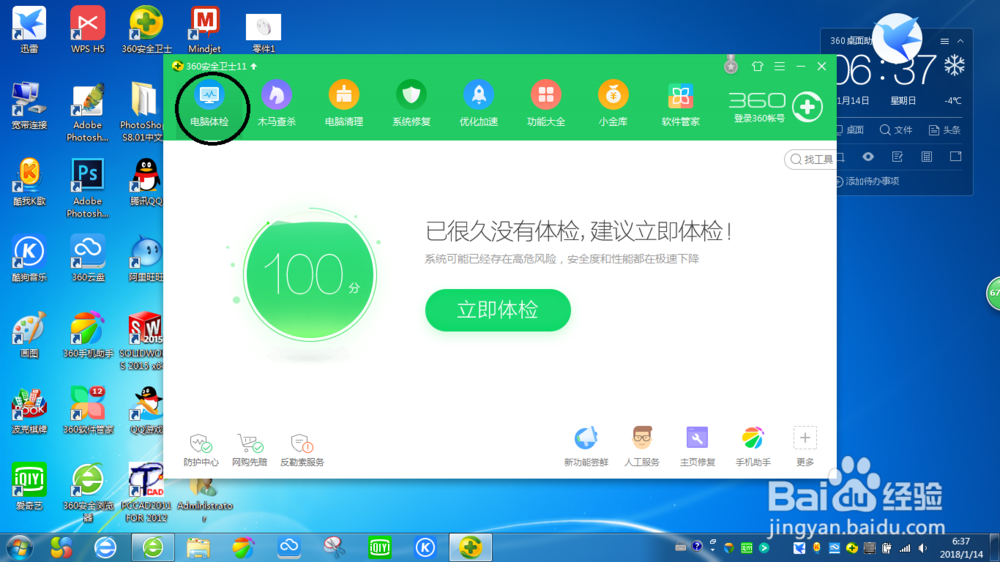
15、点击“立即体验”,效果如下图所示。
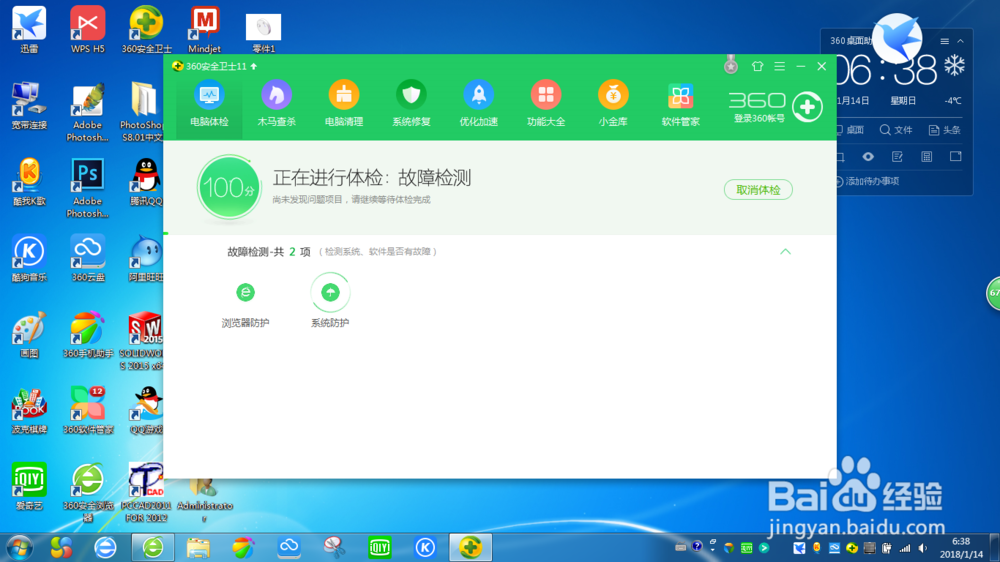
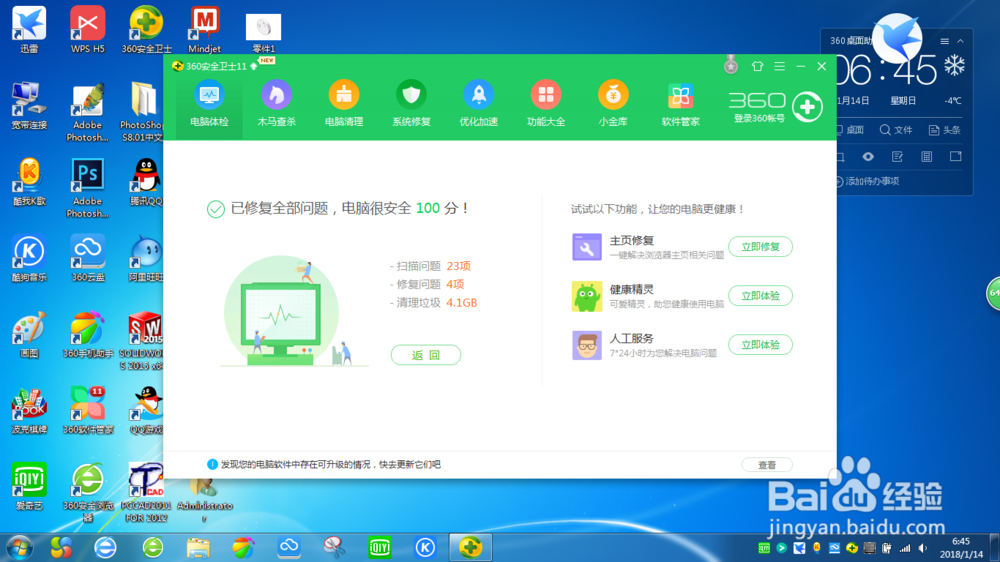
16、修复完成,直到电脑得分为100分为止。