【excel】中的TTEST函数如何使用

 时间:2024-10-13 06:07:42

1、随便选择一张excel表格,双击打开。

【excel】中的TTEST函数如何使用

2、可以看到表中有,用于之后的函数操作,还有一句关于此函数的简单概述。

【excel】中的TTEST函数如何使用

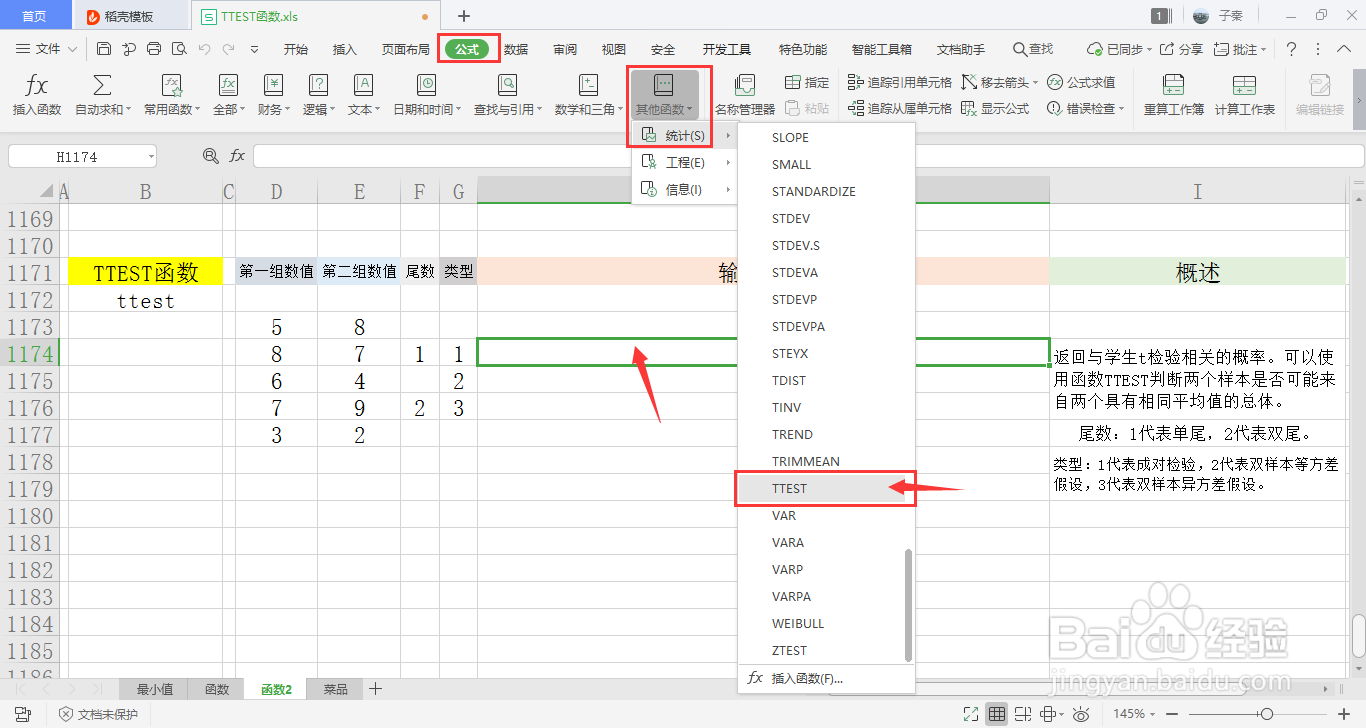
3、选中一个单元格用于存放输出结果,在菜单栏的公式下,打开其他函数中的统计下拉框,点击其中的TTEST函数。
【excel】中的TTEST函数如何使用

4、可以看到会弹出一个弹窗,里面有四个参数需要填入,分别是第一组数值、第二组数值、尾数、类型。可以手动输入,也可以鼠标选中单元格的内容引用。

【excel】中的TTEST函数如何使用

5、点击确定后,可以看到在单元格内输出了预期的结果。

【excel】中的TTEST函数如何使用

6、再次变换参数内容进行第二次测试,同样的操作。

【excel】中的TTEST函数如何使用

7、可以看到,单元格内输出的结果随之改变,和预期的结果一样。

【excel】中的TTEST函数如何使用
  • 巧用TTEST函数 运算T检验
  • 在excel中如何实现t检验分析
  • 用EXCEL表格求P值的方法
  • office Excel统计函数讲解:TTEST
  • WPS教程:excel用TTEST函数 运算T检验
  • 热门搜索
    美大集成灶怎么样 仙人掌果怎么吃 大写字母怎么读 殚精竭虑怎么读 心得怎么写 高原反应怎么办 文竹叶子发黄怎么办 手机死机怎么办 炖牛肉怎么做好吃又烂 公司简介怎么写