1、打开电脑里面安装的Solidworks2016绘图软件。

2、依次找到文件——新建,出现一个如图所示的窗口,这时候我们选择零件,然后点确定。

3、绘制出一个如图所示的实体。
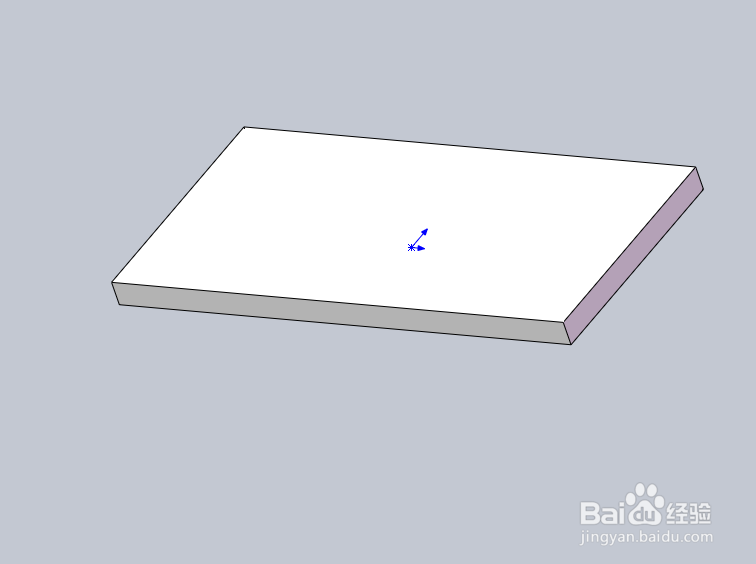
4、选择实体的上表面作为添加文件的平面。

5、找到草图里面的文字。
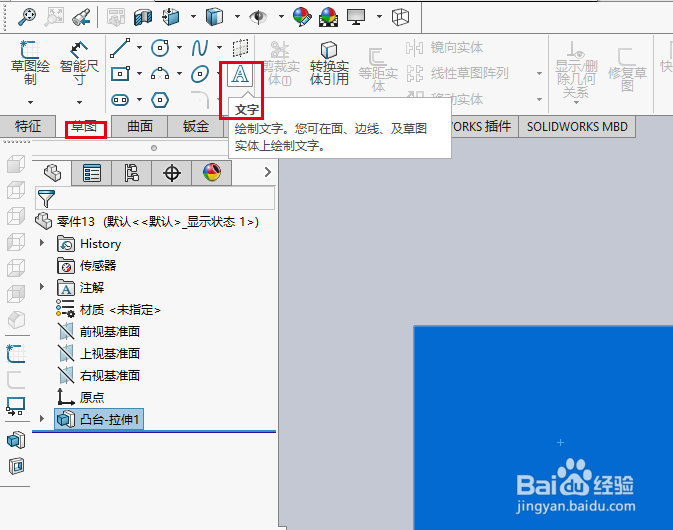
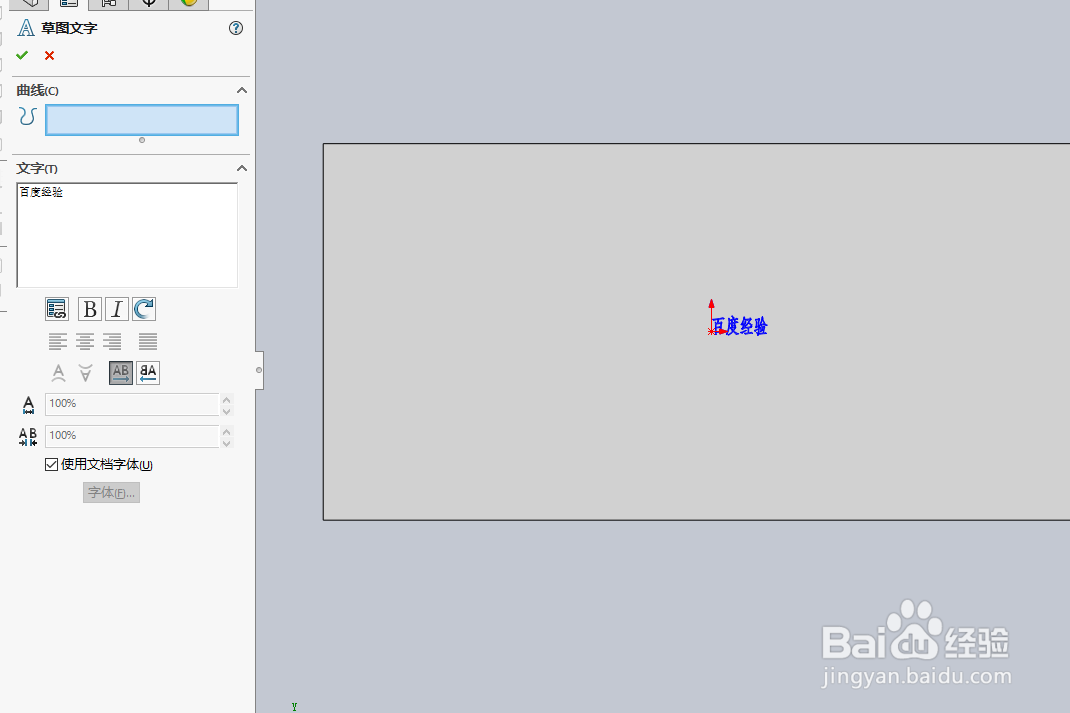
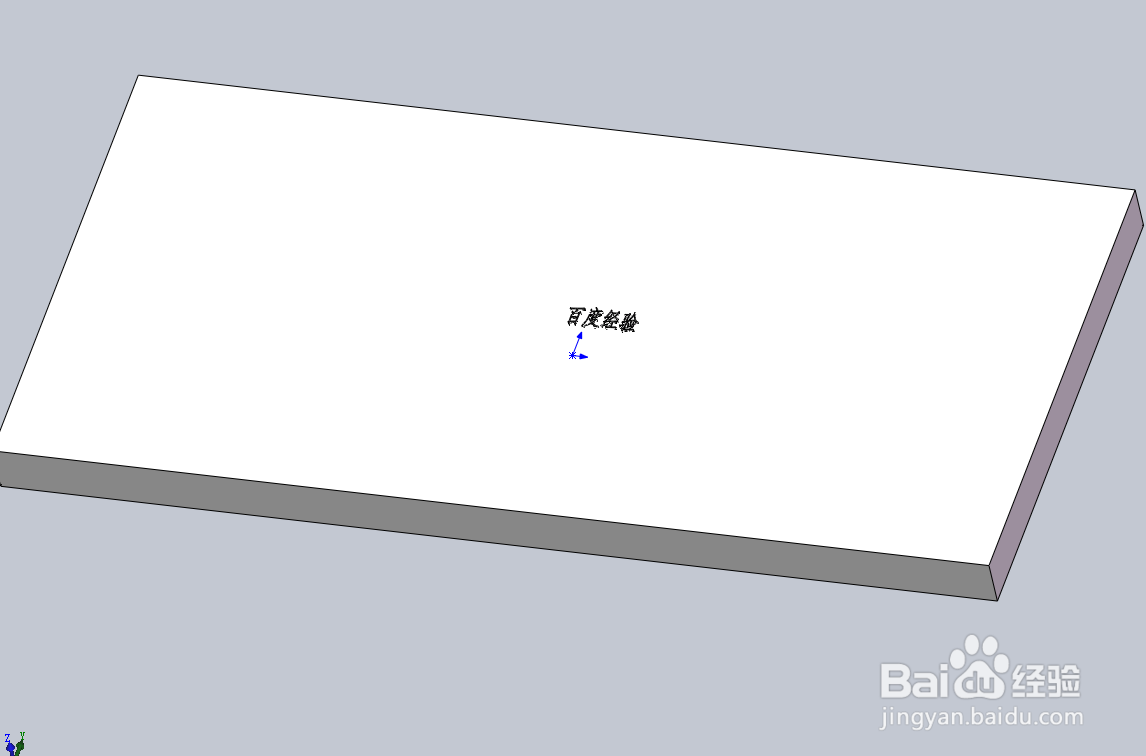
6、点文字,出现一个如图所示的草图文字窗口,设置好要添加的文字,然后点确定,如图所示。

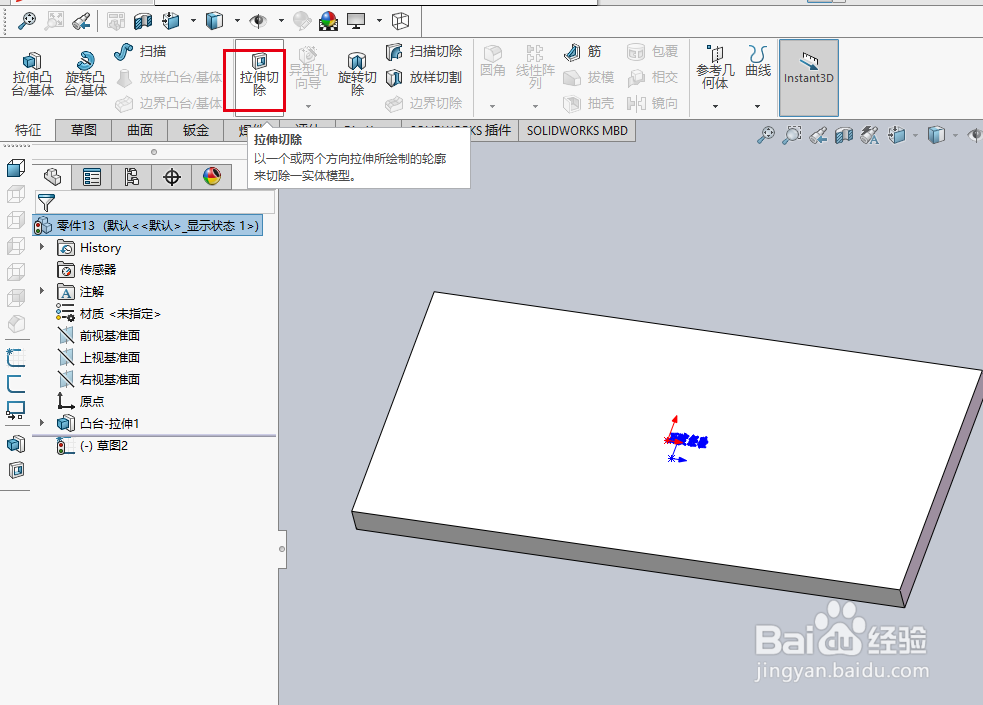
7、找到特征里面的拉伸切除,设置好参数,点确定这样在实体平面上的一个文字效果就出现了。
时间:2026-04-22 15:42:06
1、打开电脑里面安装的Solidworks2016绘图软件。
2、依次找到文件——新建,出现一个如图所示的窗口,这时候我们选择零件,然后点确定。
3、绘制出一个如图所示的实体。
4、选择实体的上表面作为添加文件的平面。
5、找到草图里面的文字。
6、点文字,出现一个如图所示的草图文字窗口,设置好要添加的文字,然后点确定,如图所示。
7、找到特征里面的拉伸切除,设置好参数,点确定这样在实体平面上的一个文字效果就出现了。
