1、首先我们在开始选项卡中点击文本框,选择竖向文本框。

2、输入我们要添加的文字。

3、在插入选项卡中点击形状,选择矩形,在页面上绘制一个矩形。

4、按住ctrl键,先选中文本,再选中矩形。
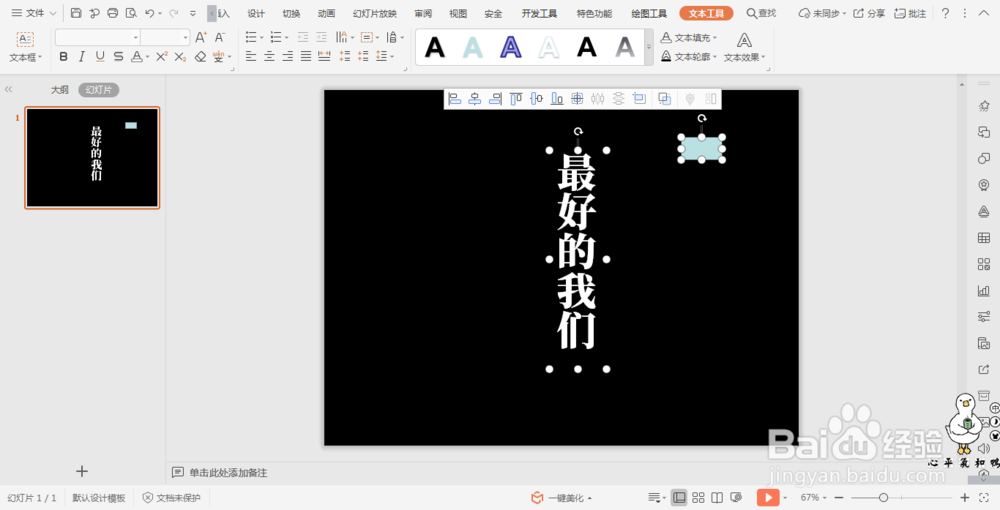
5、在绘图工具选项卡点击“合并形状”,选择下拉菜单中的“拆分”。

6、此时文字就可以被拆分开来了,并且可以进行移动了。

时间:2026-04-22 14:15:00
1、首先我们在开始选项卡中点击文本框,选择竖向文本框。
2、输入我们要添加的文字。
3、在插入选项卡中点击形状,选择矩形,在页面上绘制一个矩形。
4、按住ctrl键,先选中文本,再选中矩形。
5、在绘图工具选项卡点击“合并形状”,选择下拉菜单中的“拆分”。
6、此时文字就可以被拆分开来了,并且可以进行移动了。
