EXCEL中如何给工作簿添加密码锁

 时间:2026-02-20 11:43:17

1、如本例,要求给下图中打开的工作簿添加密码锁,点击【文件】功能选项卡。

EXCEL中如何给工作簿添加密码锁

2、通过上一步骤,系统弹出的菜单选项中依次点击【信息】-【保护工作簿】-【用密码进行加密】选项。

EXCEL中如何给工作簿添加密码锁

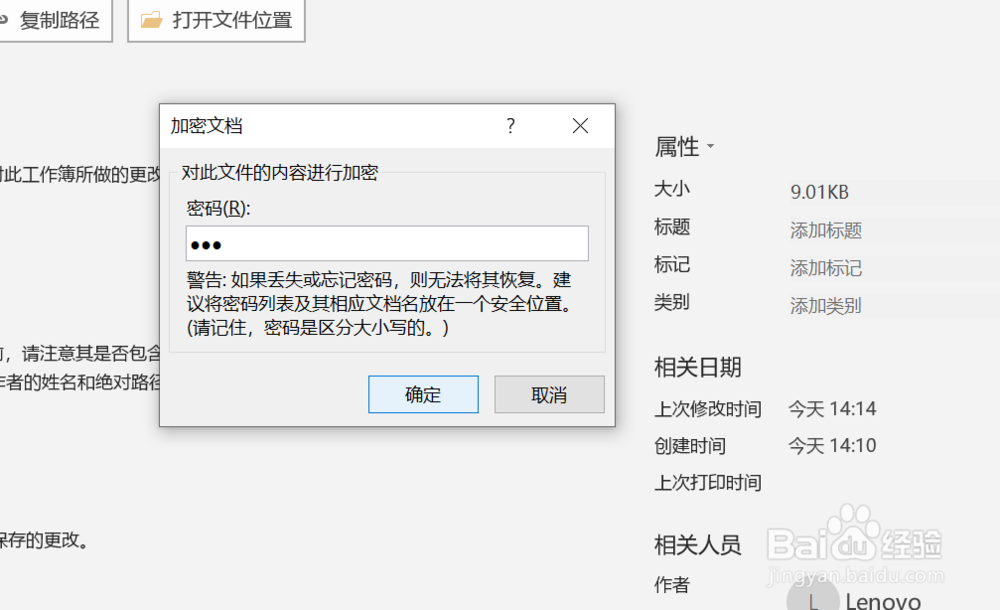
3、如下图,通过上一步骤,系统中弹出了【加密文档】对话框,在密码框中输入用户设置的密码,点击【确定】按钮。
EXCEL中如何给工作簿添加密码锁

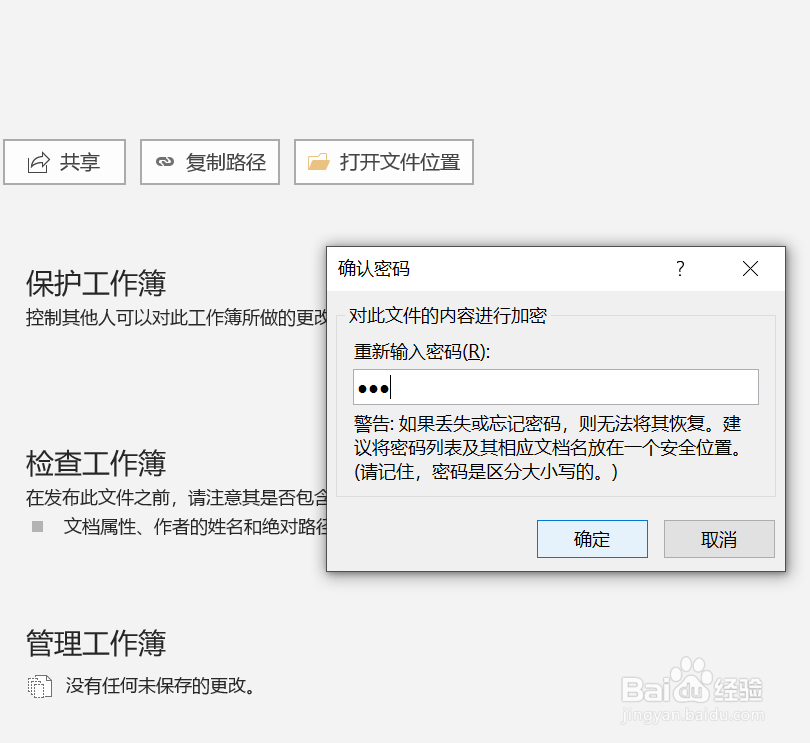
4、通过上一步骤,系统中弹出了【确认密码】对话框,在[重新输入密码]对话框中再次输入上一步骤输入的密码,然后点击【确定】按钮,将对话框关闭。
EXCEL中如何给工作簿添加密码锁

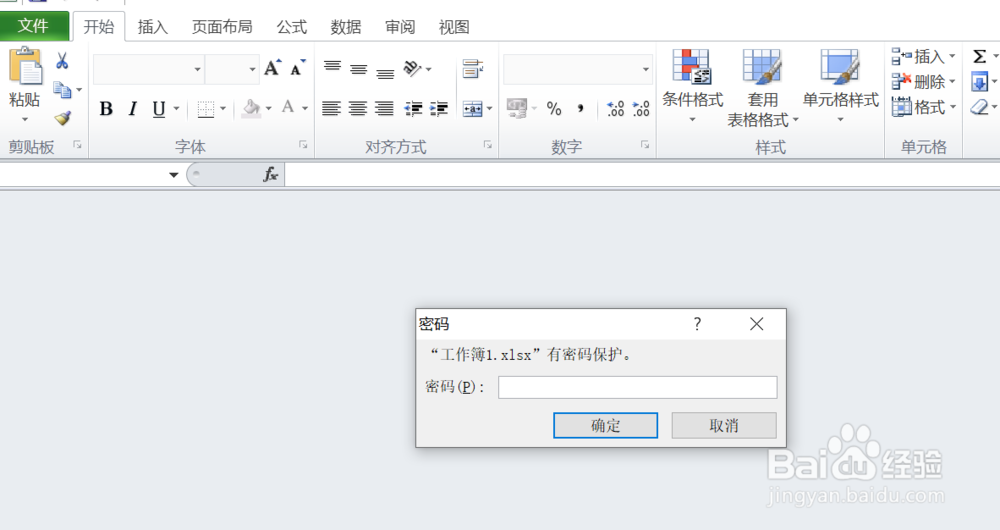
5、返回到工作表中,通过以上操作步骤,工作簿就设置了密码锁。当用户关闭工作簿后再次打开时,系统弹出【密码】对话框,用户只有输入密码才能打开工作簿进行编辑,结果如下图所示:
EXCEL中如何给工作簿添加密码锁

  • 带隐藏字符的加密数字如何处理后再运算
  • Excel如何提取不重复唯一值中级篇(多行多列)
  • Excel如何筛选用数据透视表生成的表格?
  • excel 中怎么快捷粘贴公式中数值
  • 计数函数countifs的应用
  • 热门搜索
    11个月宝宝拉稀怎么办 现代诗的特点 怎么缩毛孔 京城之霜效果怎么样 酒店管理专业怎么样 显卡怎么看好坏 芜湖旅游 怎么给路由器改密码 国家5a旅游景区名单 感冒可以喝咖啡