SharePoint软件中怎么创建ASP文件

 时间:2026-02-14 23:13:09

1、    在计算机中,打开SharePoint软件,如下图所示。(环境为Win7和SharePoint2007,制作网页)鼠标左键单击菜单【文件】下的【新建】asp文件。

SharePoint软件中怎么创建ASP文件

2、    接着,鼠标左键单击菜单的【表格】选择【添加表格】,如下图所示。

SharePoint软件中怎么创建ASP文件

3、    然后,在弹出的新建【表格】窗口中,设置表格创建的参数,如下图所示。

SharePoint软件中怎么创建ASP文件

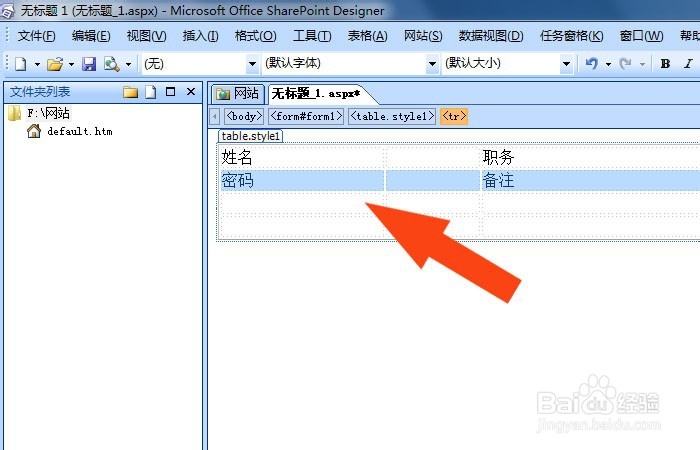
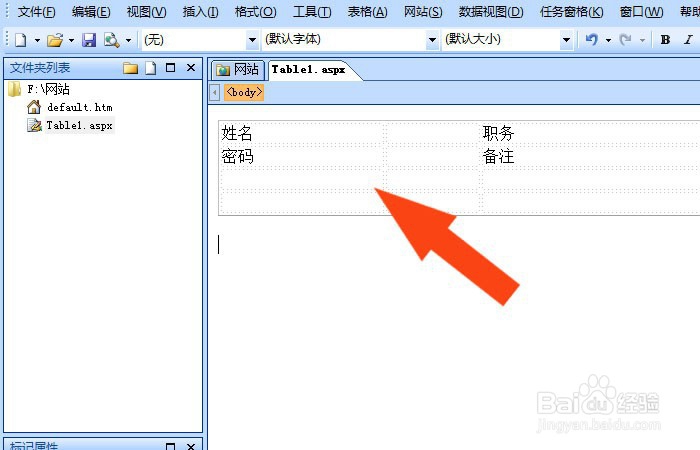
4、    接着,在【asp文档】的窗口上,选择表格输入数据,如下图所示。

SharePoint软件中怎么创建ASP文件

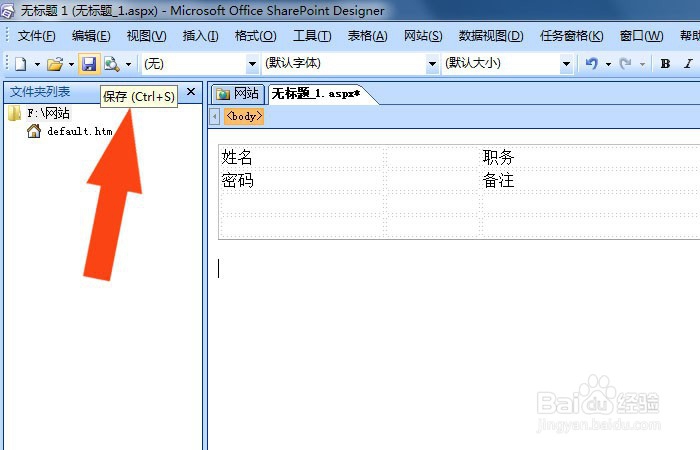
5、    然后,鼠标左键单击【文件】下的【保存】按钮,如下图所示。

SharePoint软件中怎么创建ASP文件

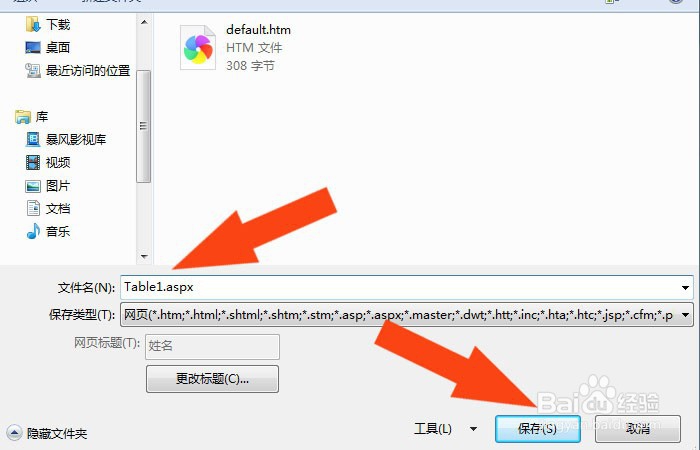
6、    接着,在弹出的保存文件夹中,输入文件名称,并单击【保存】按钮,如下图所示。
SharePoint软件中怎么创建ASP文件

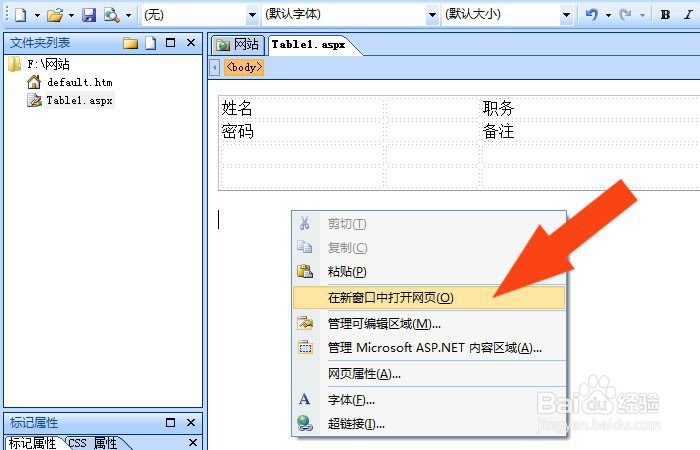
7、    然后,在窗口中,鼠标右键单击,选择在新窗口中浏览,如下图所示。

SharePoint软件中怎么创建ASP文件

8、    最后,在网站的新窗口中可以看到创建好的ASP网页了,如下图所示。通过这样的操作就学会了在SharePoint软件中创建ASP文件了。
SharePoint软件中怎么创建ASP文件

  • 如何正确使用rank函数进行排名
  • excel2016中SUM函数使用
  • PowerPoint2010怎么插入星与旗帜中的爆炸形
  • 如何在PPT中插入幻灯片-选项卡操作法
  • Excel公式的实际应用,一定快过计算器哦!
  • 热门搜索
    你看起来很好吃国语版 小干鱼怎么做好吃 板栗怎么做才好吃又简单 怎么删除分隔符 人生格言大全 废旧物品手工制作大全 黄鳝的做法大全家常 龙虾怎么做好吃 兰花图片大全大图 penang怎么读