1、首先我们打开Word,插入表格,此次我们是做演示,就直接在当页表格最底部单元格输入文字。我们可以看到文字连带表格直接跳到下一页,二上一页空白很多。
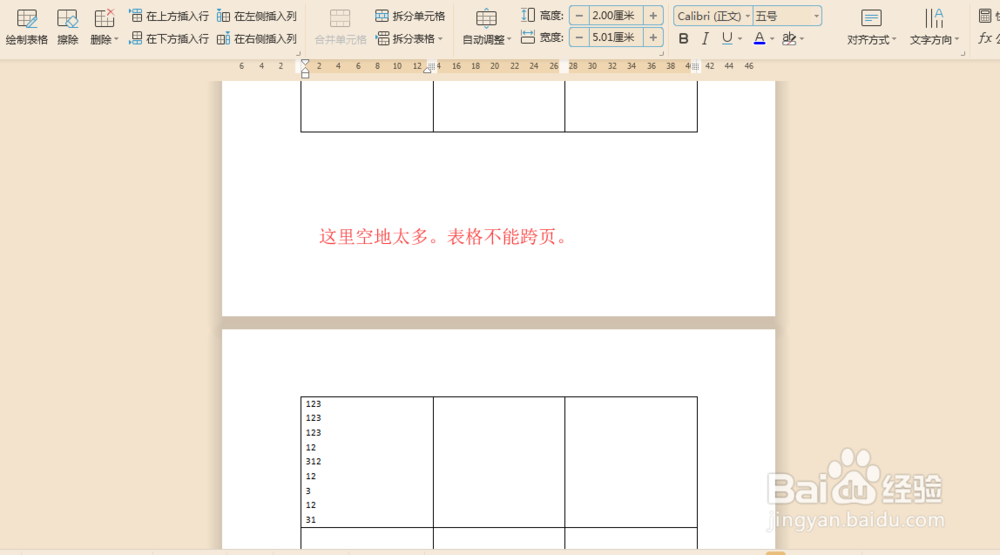
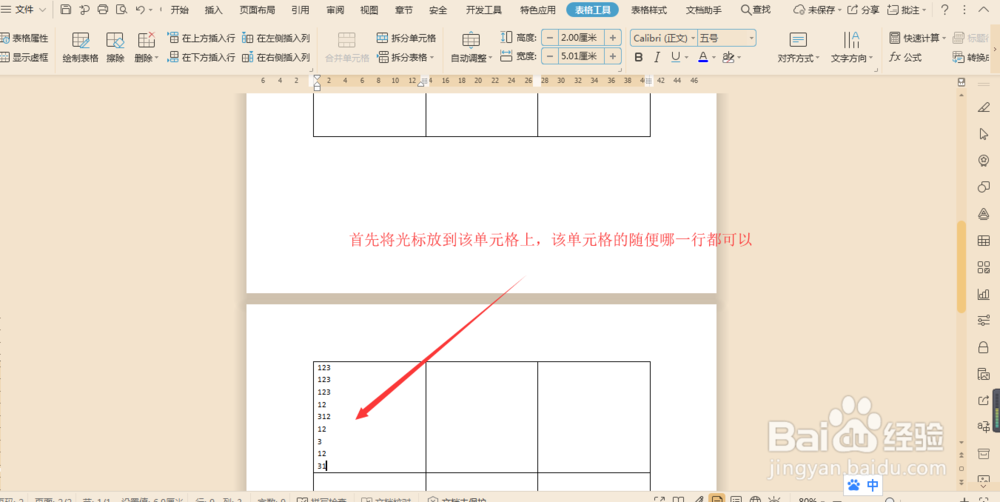
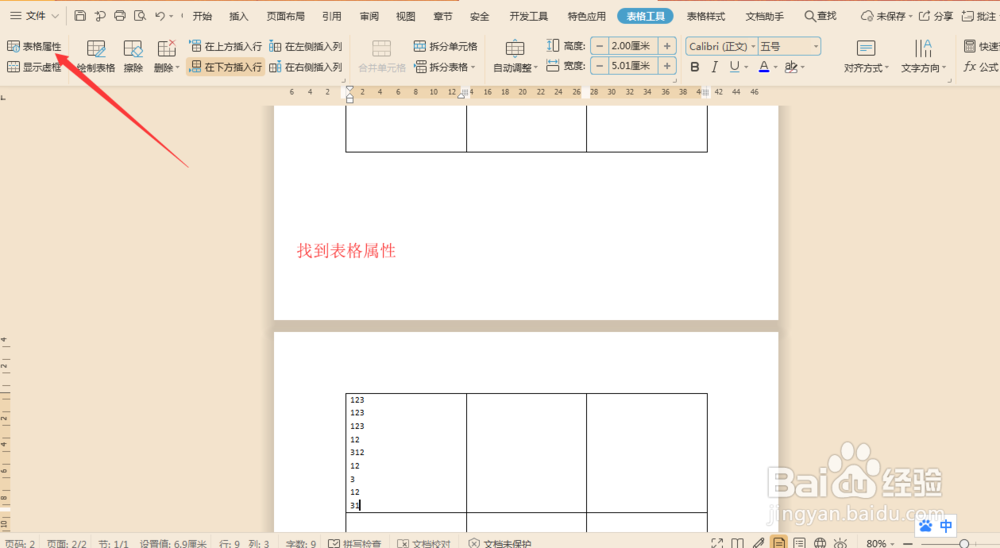
2、这个时候我们将光标放到刚输入内容的单元格中,找到左上角的表格属性,点击。
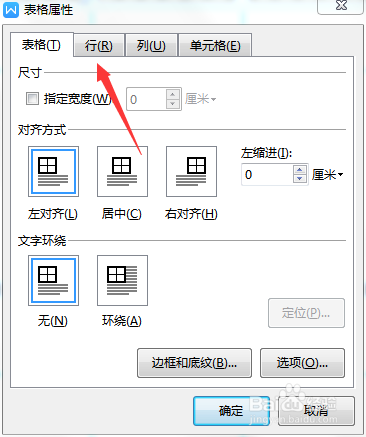
3、在弹出的属性对话框中我们带点击“行”项目。
4、进入行设置界面,我们可以看到“允许跨页断行”前面没有打勾。
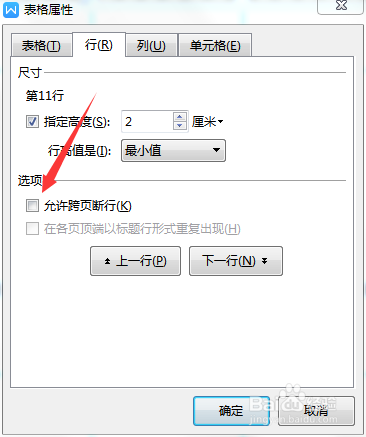
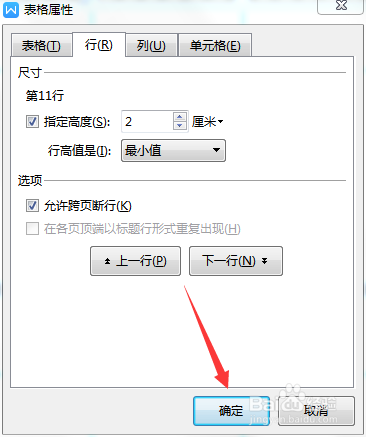
5、我们将该项目前面打上勾,然后点击确定即可。
6、最后我们可以直接看到表格自动就断行分成了两部分。

时间:2026-04-23 01:42:18
1、首先我们打开Word,插入表格,此次我们是做演示,就直接在当页表格最底部单元格输入文字。我们可以看到文字连带表格直接跳到下一页,二上一页空白很多。
2、这个时候我们将光标放到刚输入内容的单元格中,找到左上角的表格属性,点击。
3、在弹出的属性对话框中我们带点击“行”项目。
4、进入行设置界面,我们可以看到“允许跨页断行”前面没有打勾。
5、我们将该项目前面打上勾,然后点击确定即可。
6、最后我们可以直接看到表格自动就断行分成了两部分。
