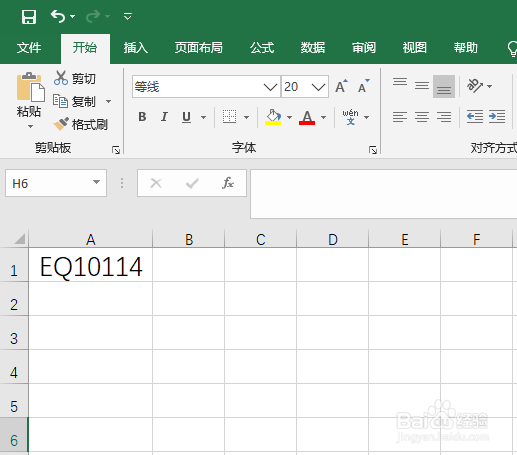
1、首先,将EQ10114放在A1单元格;
2、在B1单元格输入公式“=LEFT(A1,3)”;

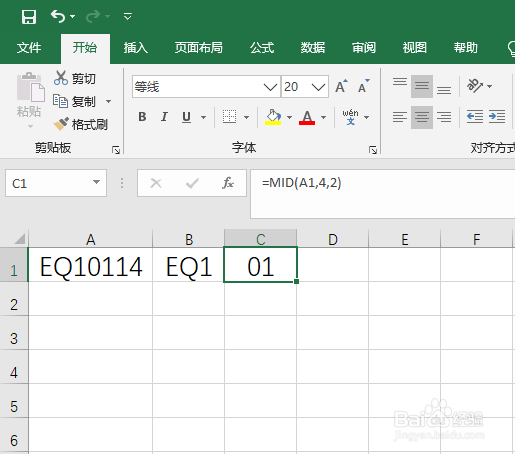
3、在C1单元格输入公式“=MID(A1,4,2)”;
4、在D1单元格输入公式“=RIGHT(A1,2)”;

5、在E1单元格输入“-”;

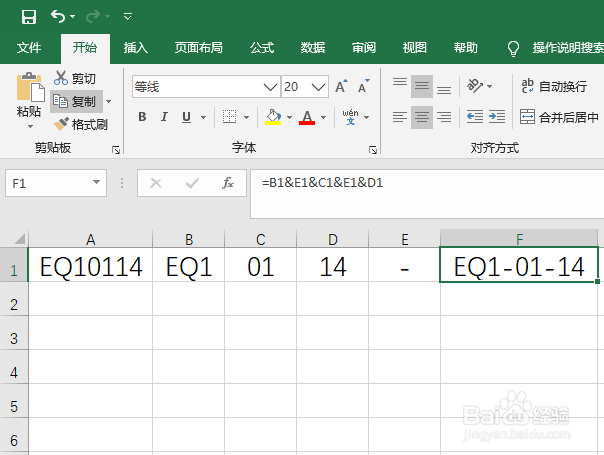
6、在F1单元格输入公式“=B1&E1&C1&E1&D1”;
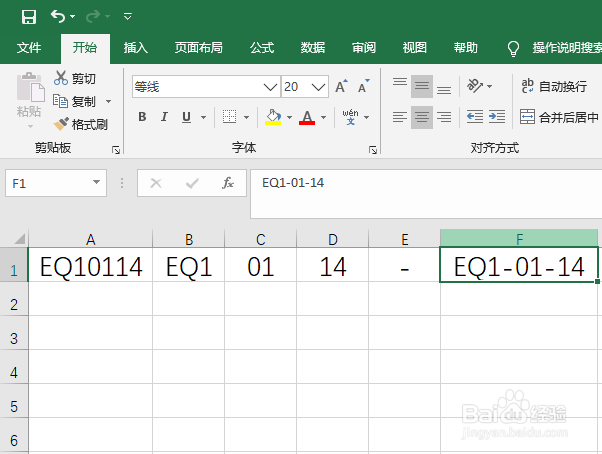
7、最后将F1单元格保存为数值格式,格式转化就完成了。
时间:2026-05-08 23:55:03
1、首先,将EQ10114放在A1单元格;
2、在B1单元格输入公式“=LEFT(A1,3)”;
3、在C1单元格输入公式“=MID(A1,4,2)”;
4、在D1单元格输入公式“=RIGHT(A1,2)”;
5、在E1单元格输入“-”;
6、在F1单元格输入公式“=B1&E1&C1&E1&D1”;
7、最后将F1单元格保存为数值格式,格式转化就完成了。
