1、第一步:打开wps2019文档,在菜单栏中找到“插入“选项。
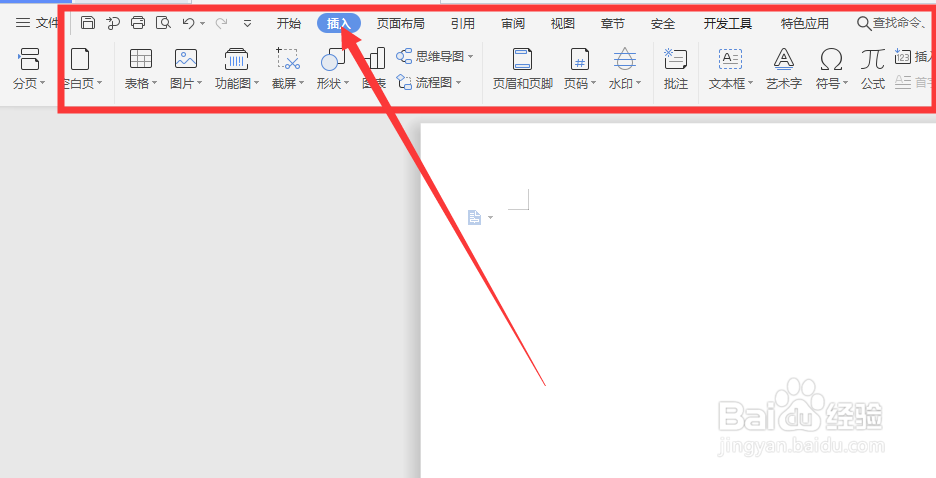
2、第二步:在”插入“选项下面找到”功能图“选项。
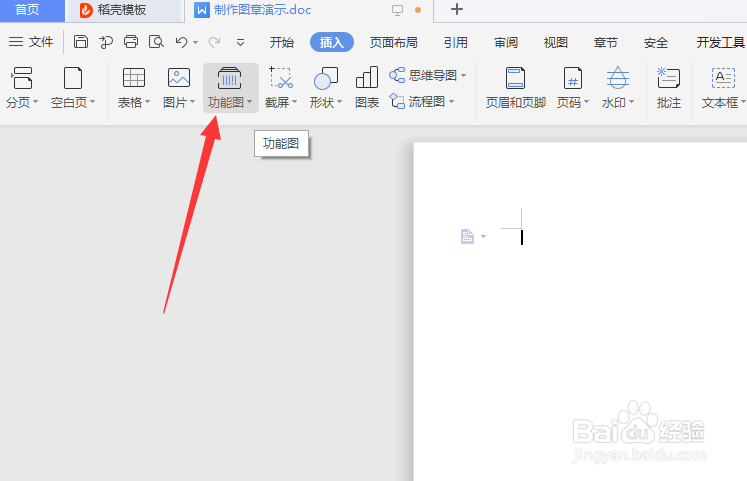
3、第三步:点击“功能图”旁边的下拉箭头,在列出的菜单中选择“二维码”。
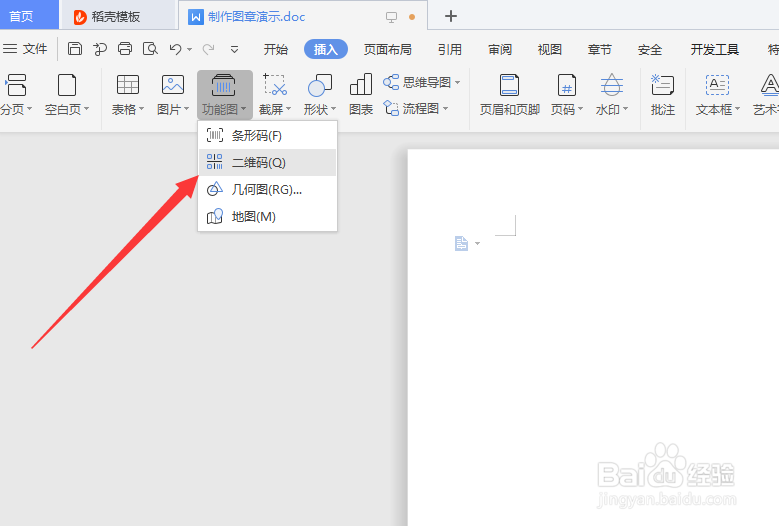
4、第四步:在弹出的“二维码窗口”中,点击左侧菜单栏的第一项,就会出现输入文本和网址的框了。
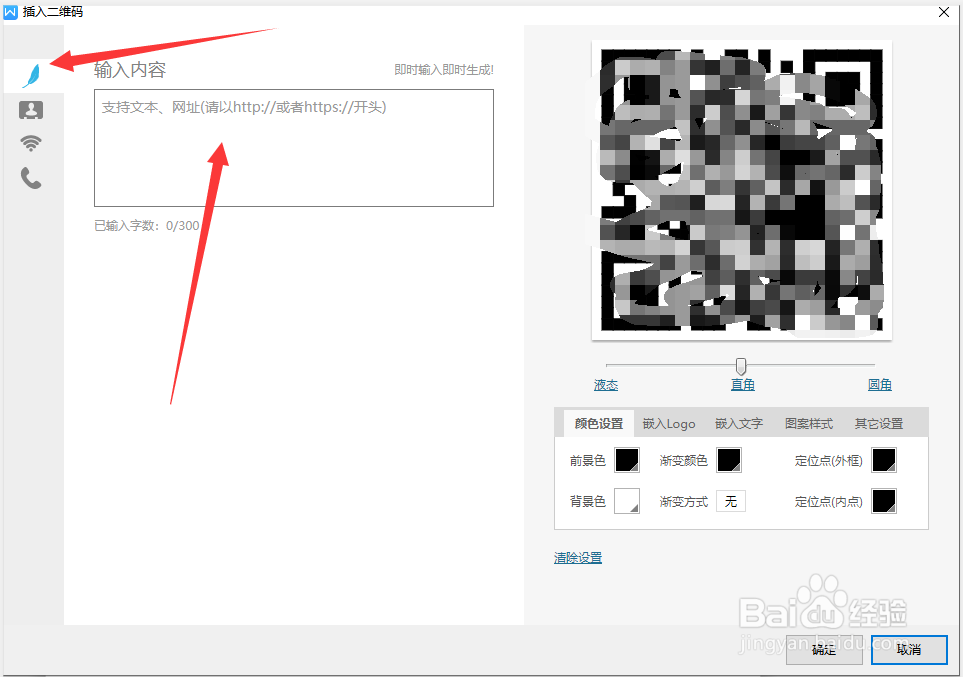
5、第五步:输入文本或者网址后,在右下方可以看到二维码的样式选项。
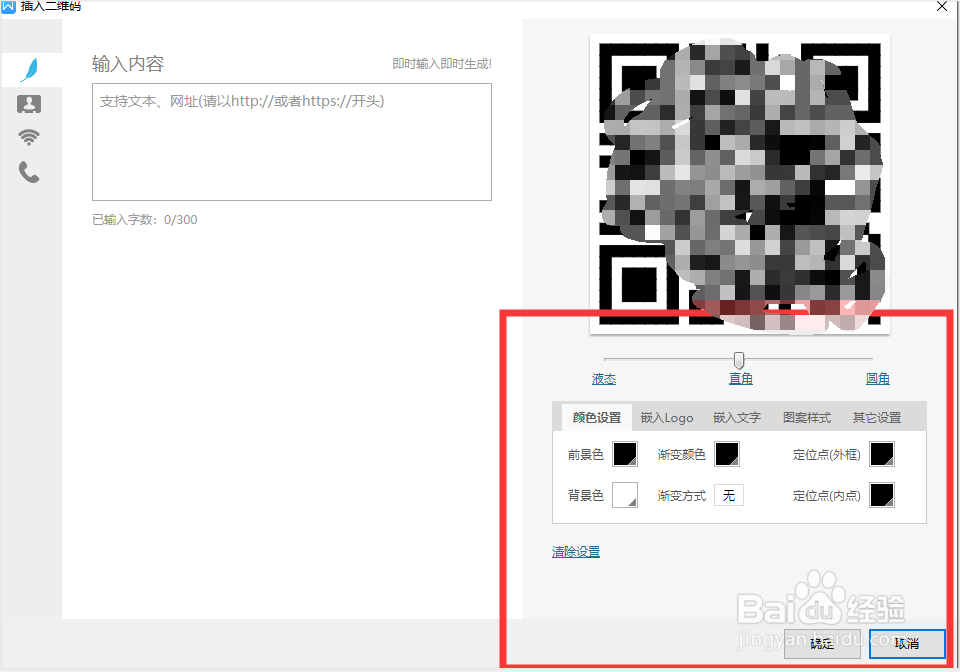
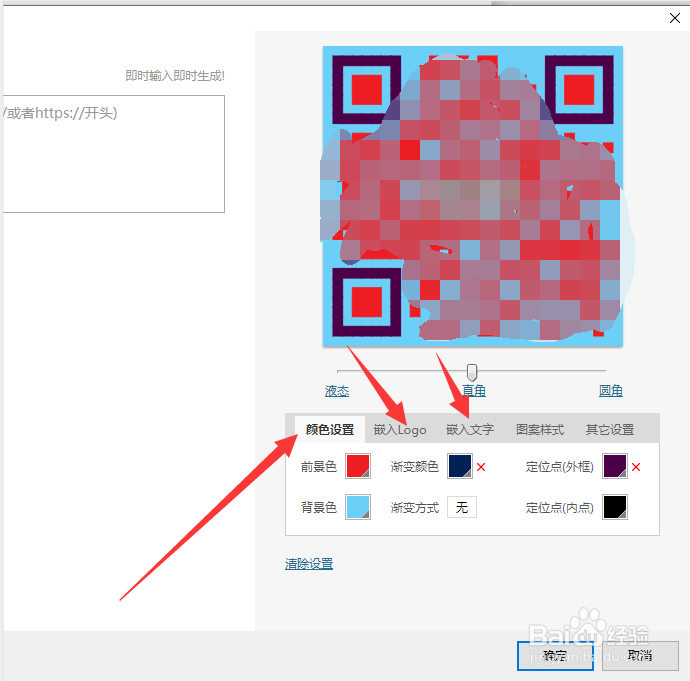
6、第六步:在样式选项中,我们可以设置“颜色”、“嵌入图片和文字”等。
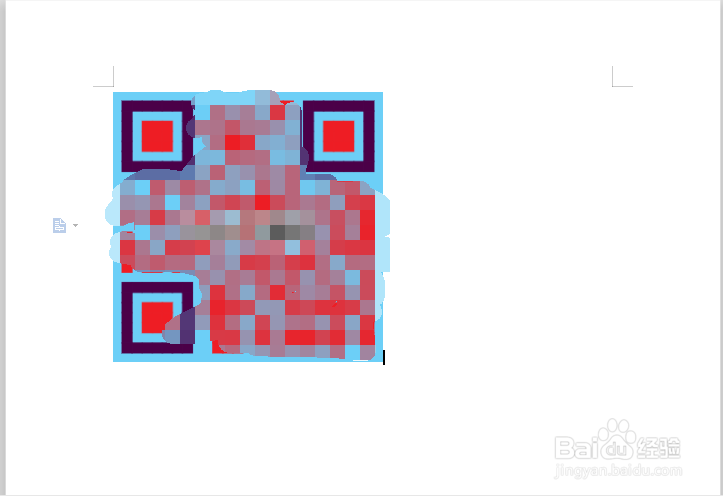
7、第七步:设置好文字和网址,以及二维码的颜色等样式后,点击确定即可。此时我们就可以在文档中看到所生成的二维码了。
8、总结:
1、打开wps文档后,找到“插入”菜单
2、在“插入”菜单下找到“功能图”选项
3、在“功能图”选项下,选择二维码。
4、在弹出的“二维码窗口”中,设置文字或者网址
5、在右边的二维码样式中,可以设置颜色等显示样式
