CAD如何快速画梯形

 时间:2026-02-15 20:46:51

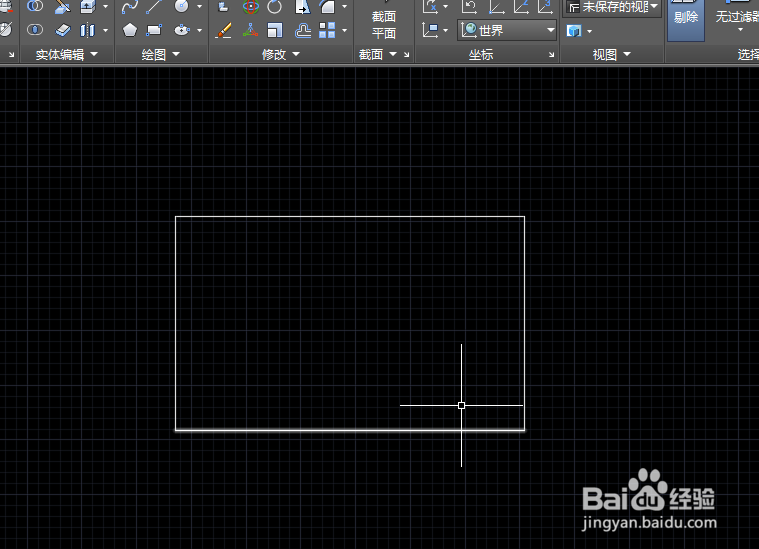
1、打开软件,点击上方的矩形绘制工具,绘制一个长度和宽度符合梯形底部和高度的矩形。

CAD如何快速画梯形

CAD如何快速画梯形

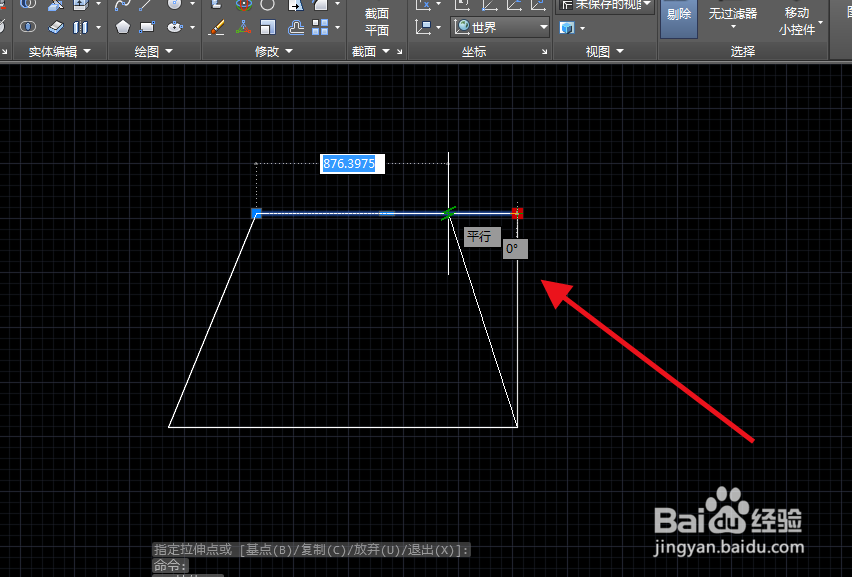
2、然后鼠标放在端点位置,点击后会显示“拉伸端点”。

CAD如何快速画梯形

3、点拉伸端点就可以任意拉伸选中的端点了。

CAD如何快速画梯形

4、同样左侧的端点一样的操作,然后还会显示上方的长度。

CAD如何快速画梯形

CAD如何快速画梯形

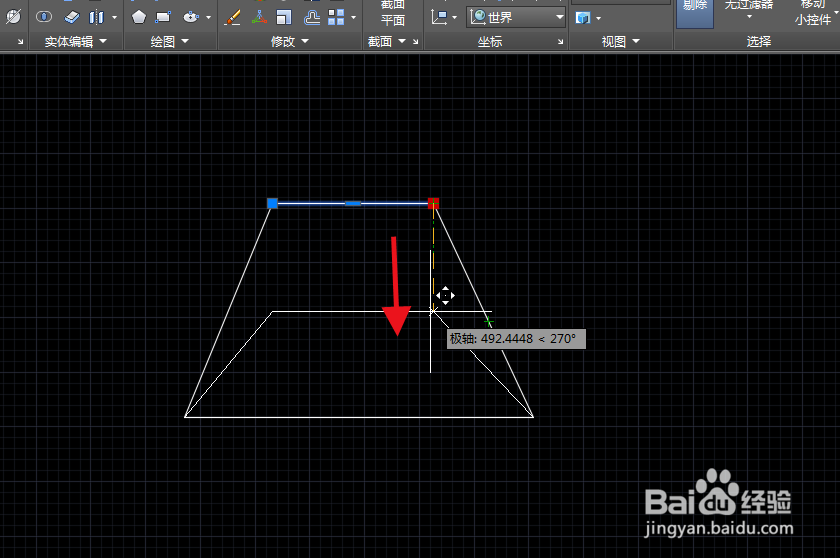
5、如果要更改高度可以直接往上下拖动。

CAD如何快速画梯形

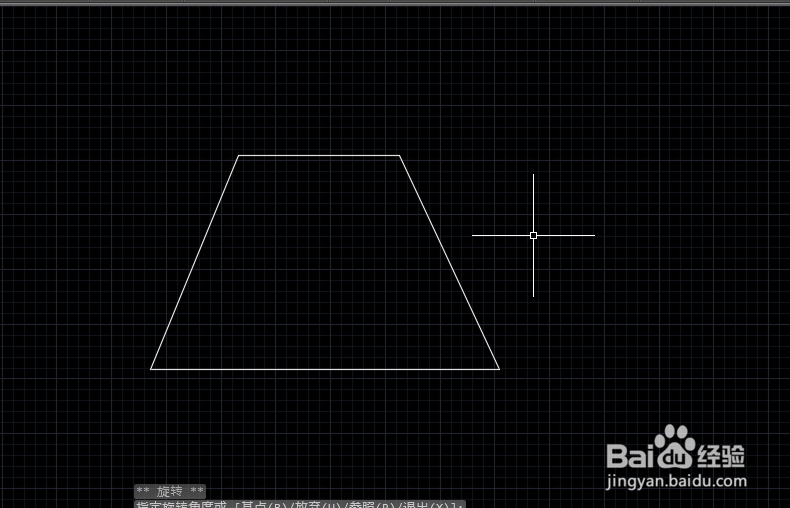
6、最后绘制完成,回车即可。

CAD如何快速画梯形

1、1.点击矩形绘制工具,绘制一个长度和宽度符合梯形底部和高度的矩形。

2.然后鼠标放在端点位置,点击后会显示“拉伸端点”。

3.点拉伸端点就可以任意拉伸选中的端点了。

4.同样左侧的端点一样的操作,然后还会显示上方的长度。

5.如果要更改高度可以直接往上下拖动。

6.最后绘制完成,回车即可。

CAD如何快速画梯形

  • CAD怎么关闭图层
  • CAD怎么让栅格遵循动态ucs?
  • AutoCAD设定打印范围的操作步骤
  • CAD中使用快捷键快速延伸技巧,你知道是什么吗?
  • 怎么用CAD画图
  • 热门搜索
    我的朋友在哪里儿歌 怎么调整电脑时间 龙宫怎么加点 韩国旅游线路 楠溪江旅游攻略 路由器密码怎么改 齐国是现在的哪里 丹巴旅游攻略 葡萄干泡水喝的功效 胜利怎么了