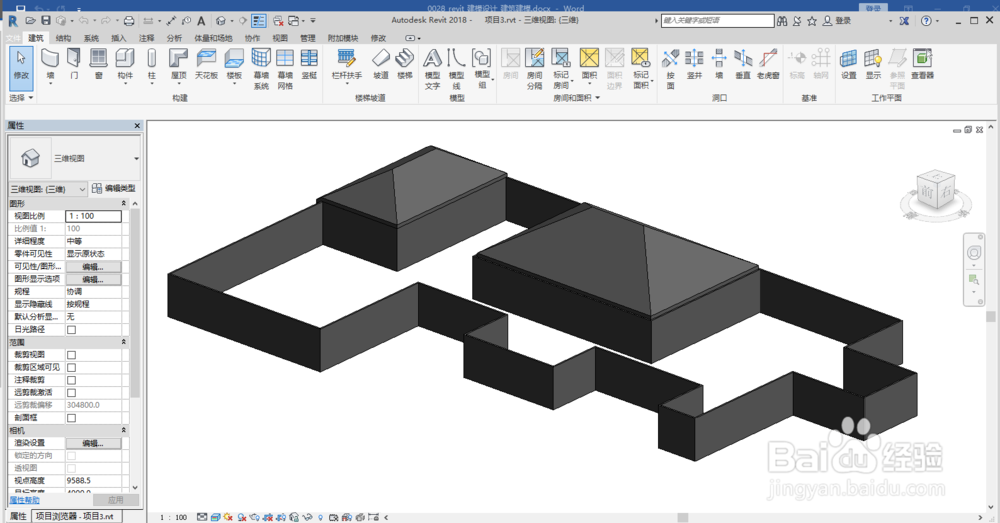
1、用revit软件打开项目文件;
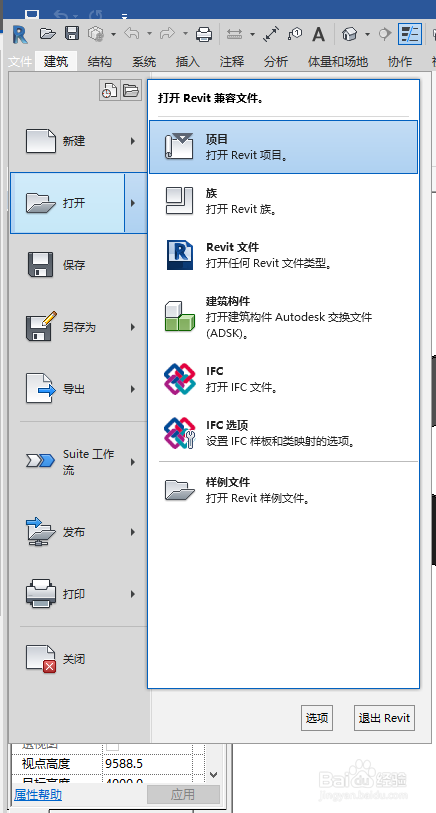
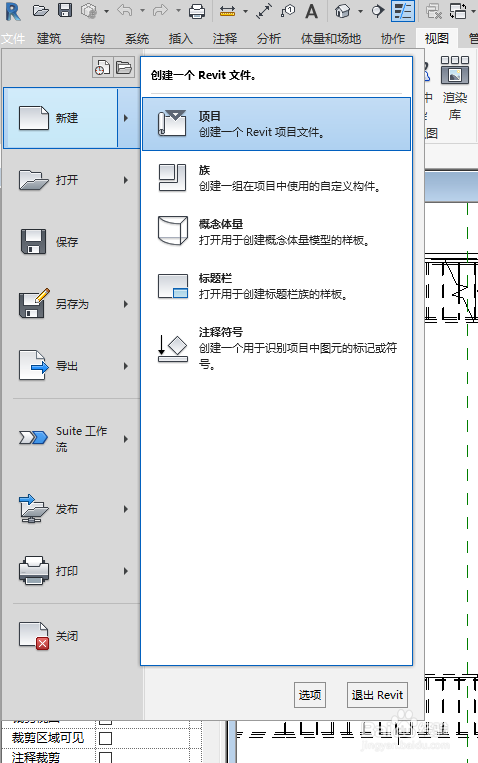
2、单击“文件”选项卡“新建”-“项目”。
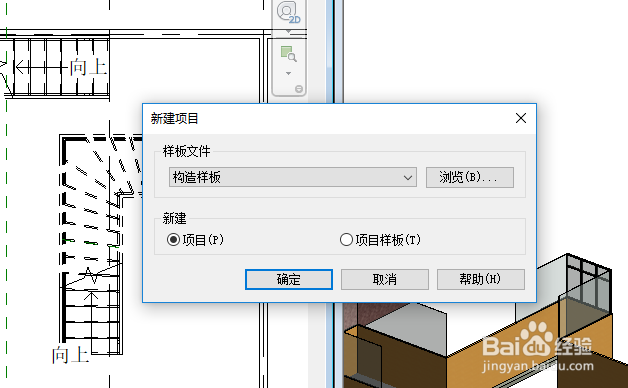
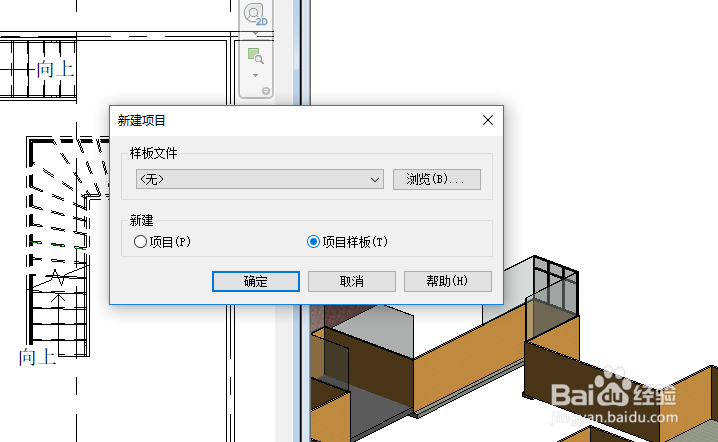
3、在“新项目”对话框的“样板文件”下,选择“无”;
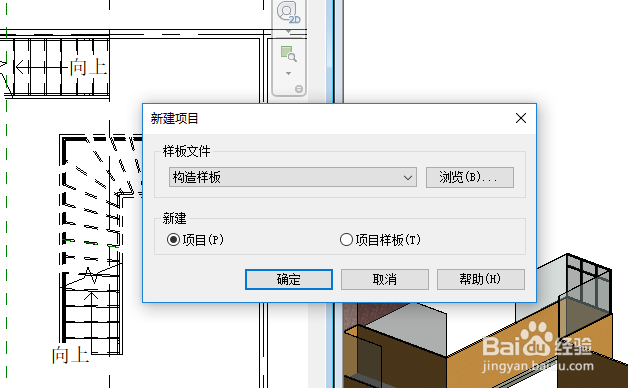
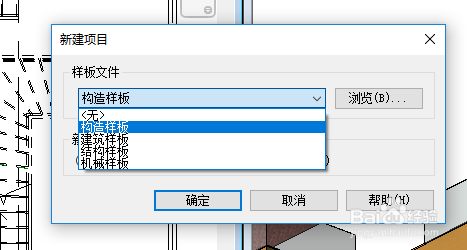
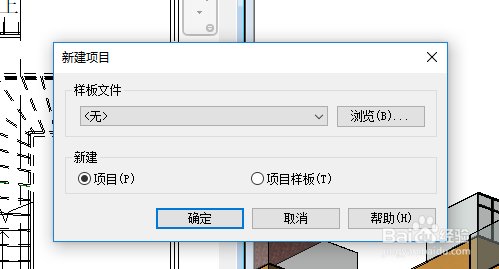
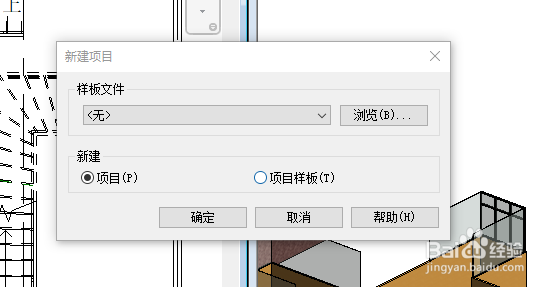
4、在“新建”下选择“项目样板”,单击确定。

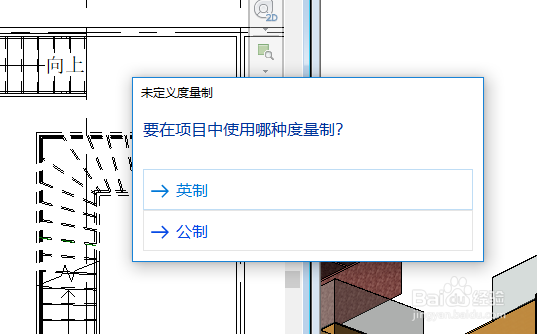
5、定义度量衡设置,我们选公制。
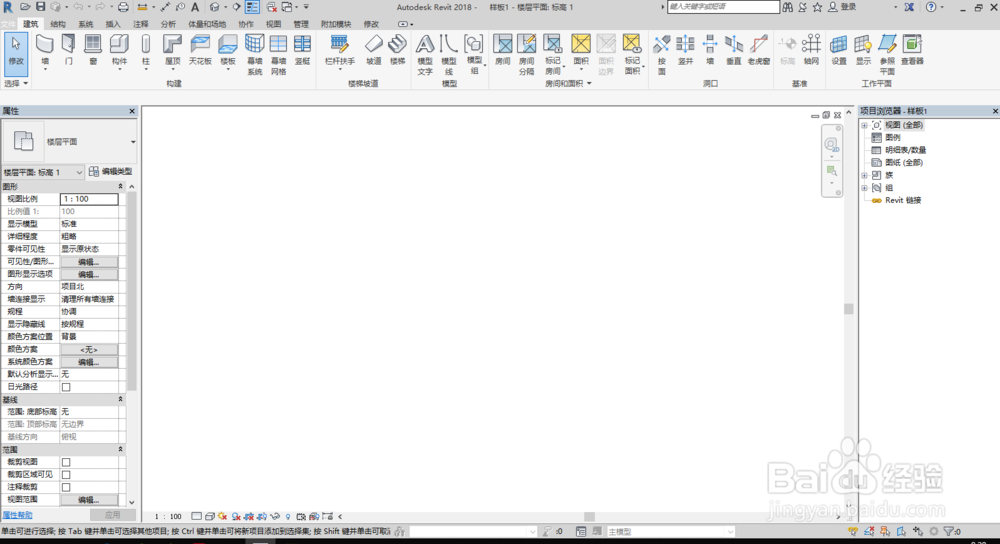
6、创建任意几何图形,可作为将来项目的基础使用。

7、单击“文件”选项卡“另存为”-“样板”。


8、输入名称并选择样板目录,单击确定完成项目样板创建。

时间:2026-04-23 04:34:08
1、用revit软件打开项目文件;
2、单击“文件”选项卡“新建”-“项目”。
3、在“新项目”对话框的“样板文件”下,选择“无”;
4、在“新建”下选择“项目样板”,单击确定。
5、定义度量衡设置,我们选公制。
6、创建任意几何图形,可作为将来项目的基础使用。
7、单击“文件”选项卡“另存为”-“样板”。
8、输入名称并选择样板目录,单击确定完成项目样板创建。
