大白菜如何制作iso模式启动盘呢

 时间:2024-10-15 06:38:52

1、打开网页,进入百度软件中心,搜索大白菜,点击下载,如图所示

大白菜如何制作iso模式启动盘呢

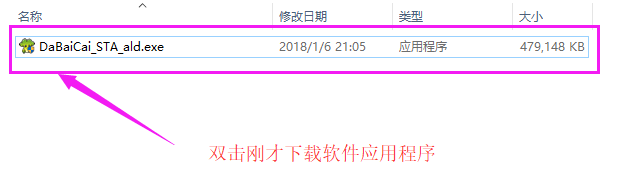
2、下载成功后,双击安装,按提示一步一步安装就是了,也不复杂,如图所示

大白菜如何制作iso模式启动盘呢大白菜如何制作iso模式启动盘呢

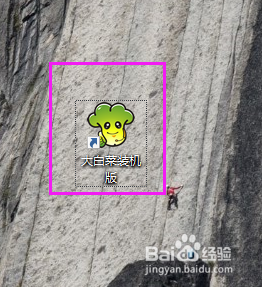
3、安装成功后,在桌面双击“大白菜”图标,进入软件界面,如图所示

大白菜如何制作iso模式启动盘呢

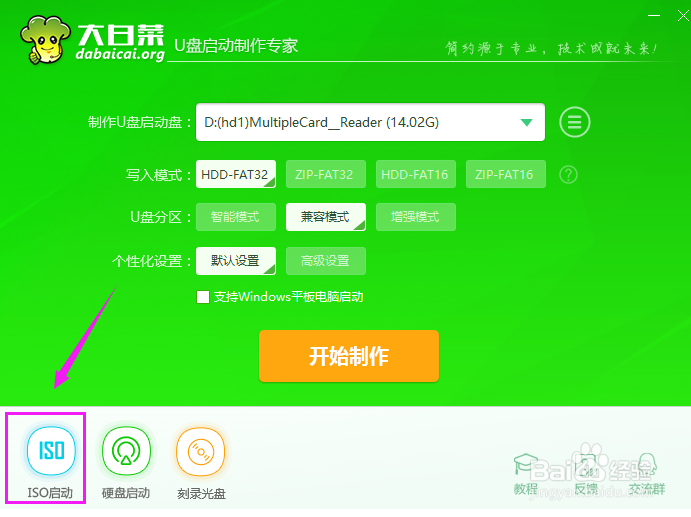
4、电脑插上U盘,接着在大白菜软件界面,点击左下角的“ISO启动”,如图所示

大白菜如何制作iso模式启动盘呢大白菜如何制作iso模式启动盘呢

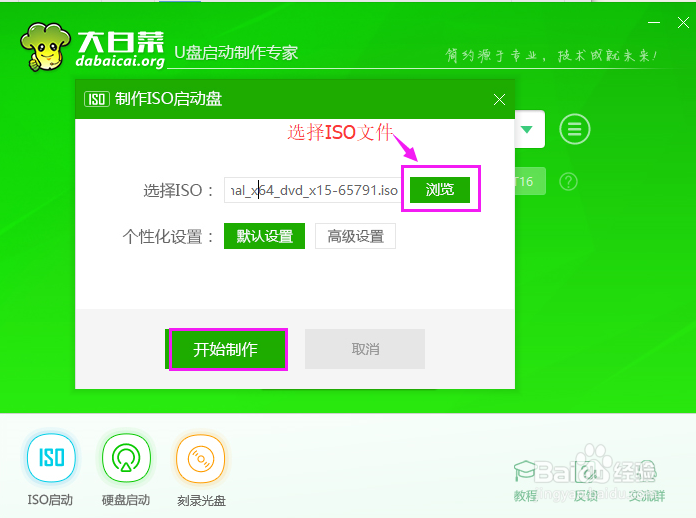
5、弹出“制作ISO启动盘”对话框,点击“浏览”,在磁盘中选择ISO文件,点击“开始制作”如图所示
大白菜如何制作iso模式启动盘呢

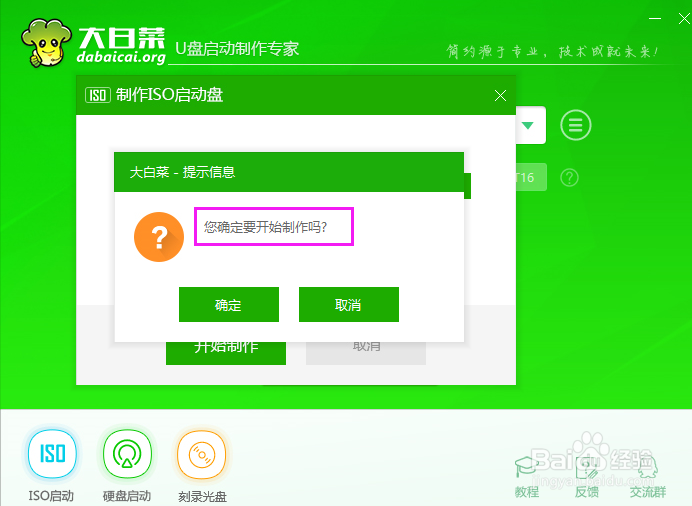
6、弹出提示对话框,告诉你你确定要开始制作吗,点击”确定”,如图所示

大白菜如何制作iso模式启动盘呢

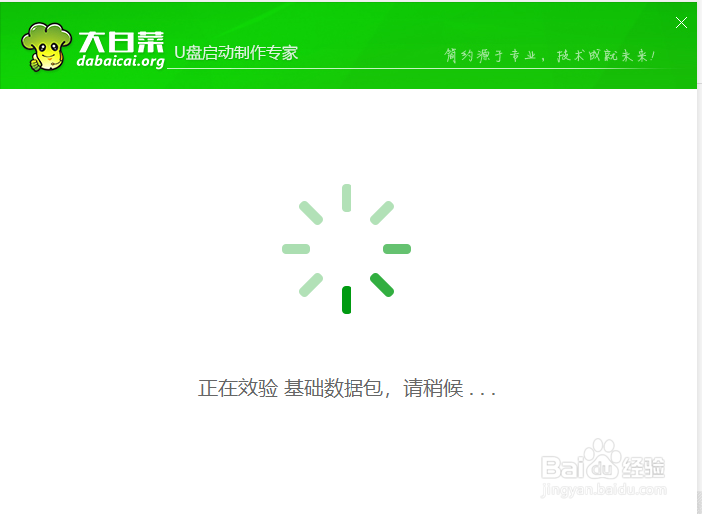
7、这时正在写入数据,需要等待大白菜将U盘制作成iso模式启动盘,如图所示
大白菜如何制作iso模式启动盘呢

8、弹出提示对话框,告诉你制作启动U盘成功,如图所示

大白菜如何制作iso模式启动盘呢

9、出现这个界面,说明已经制作成功,如图所示

大白菜如何制作iso模式启动盘呢
  • 怎样卸载电脑IDE控制器的程序?
  • win10系统镜像安装方法?
  • 如何使用系统镜像文件重装系统?
  • 如何创建windows10的介质
  • 电脑怎么安装双系统
  • 热门搜索
    怎么做课件 一字马怎么练 兰蔻粉水怎么样 林蛙怎么吃 总是失眠怎么办 怎么让ppt自动播放 刘强东怎么了 演讲稿格式怎么写 ppt主题怎么设置 集美大学怎么样