Excel 2016如何使用密码保护工作表

 时间:2026-04-22 16:42:21

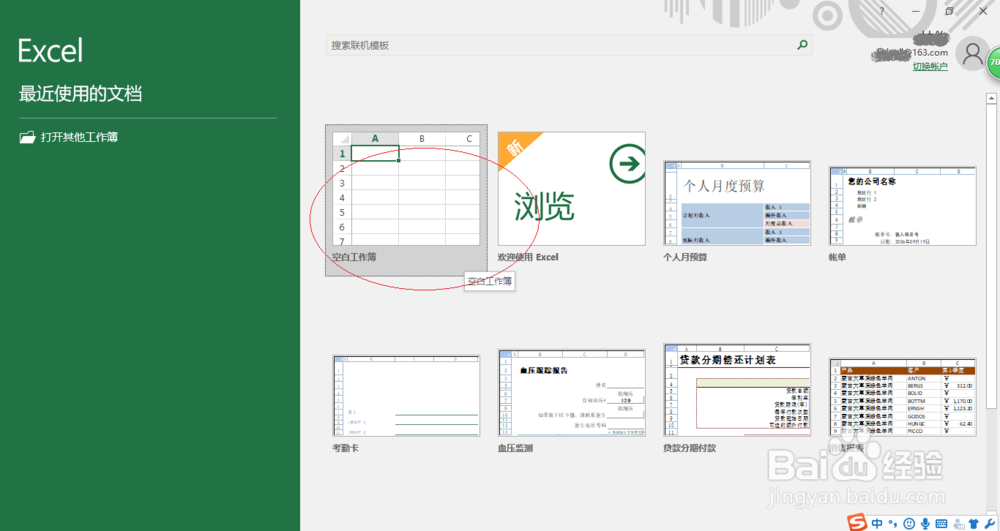
1、启动Excel 2016电子表格应用程序,如图所示点击屏幕右侧新建空白工作簿。
Excel 2016如何使用密码保护工作表

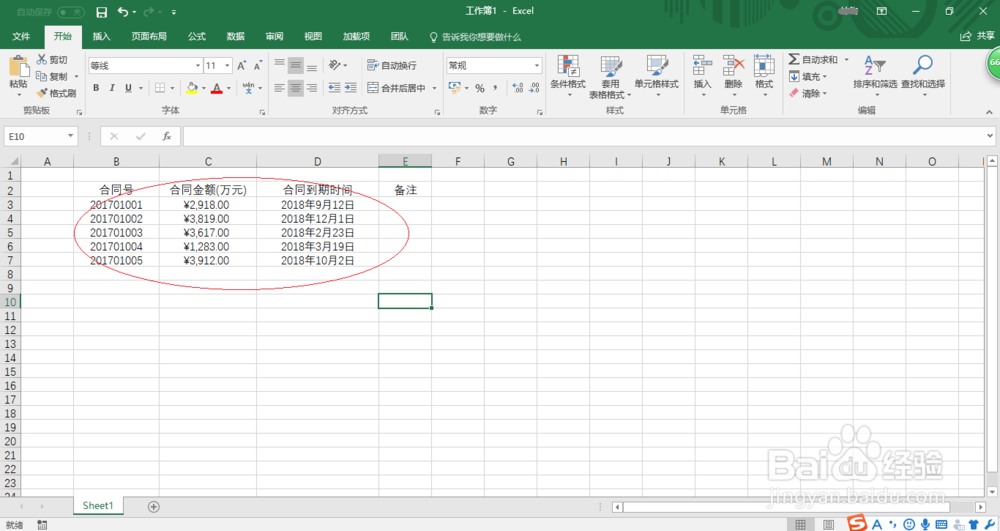
2、按照公司经营部所签合同创建工作簿文档,如图所示。本例统计合同数据报公司审计部门审核,要求不允许任何人对工作表再进行编辑。
Excel 2016如何使用密码保护工作表

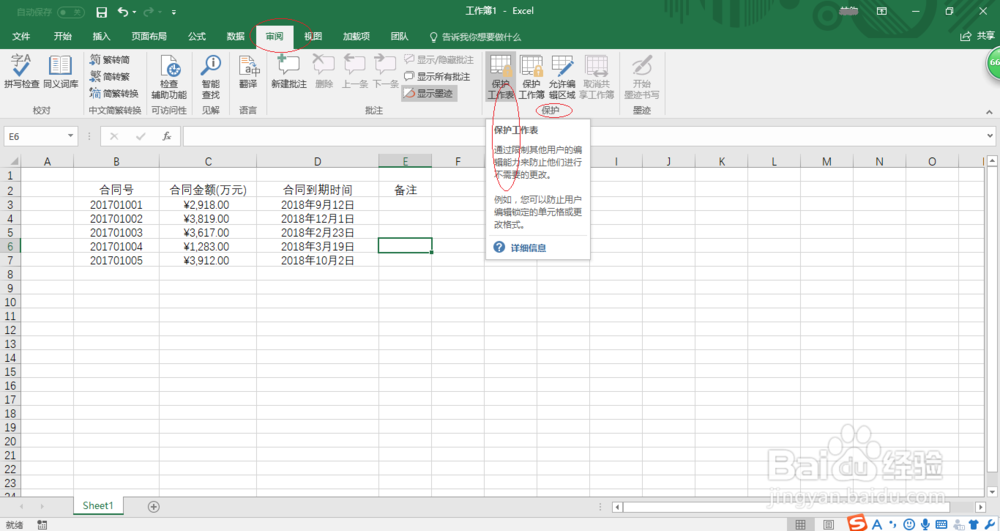
3、选择"审阅→保护"功能区,点击"保护工作表"图标。如图所示,通过限制其他用户的编辑能力来防止他们进行不需要的更改。
Excel 2016如何使用密码保护工作表

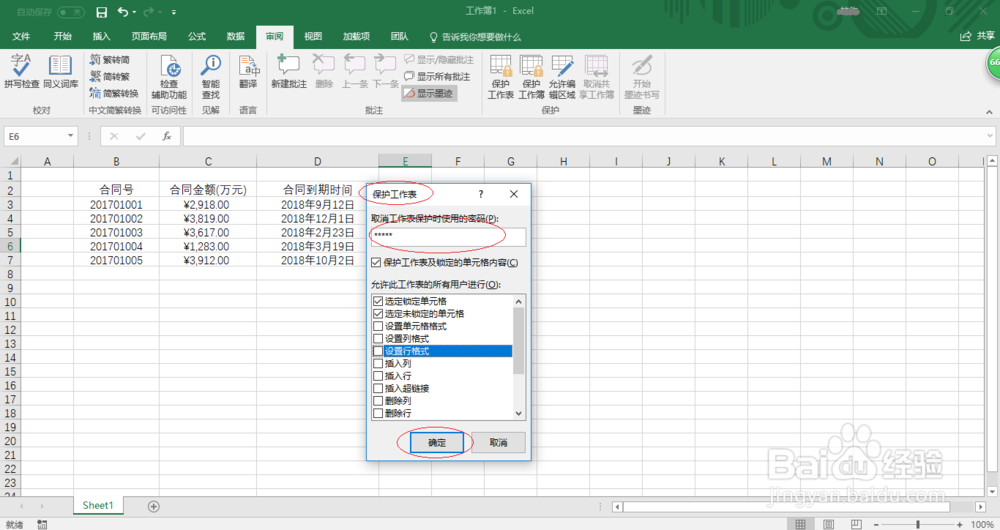
4、如图所示,弹出"保护工作表"对话框。取消工作表保护时使用的密码文本框输入密码,点击"确定"按钮。
Excel 2016如何使用密码保护工作表

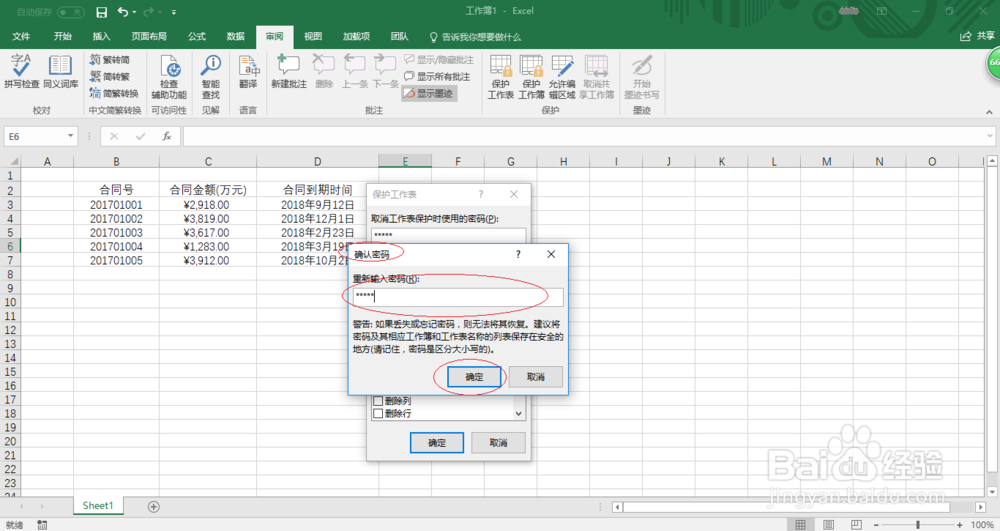
5、弹出"确认密码"对话框,重新输入密码文本框输入密码。如图所示,设置完成点击"确定"按钮。
Excel 2016如何使用密码保护工作表

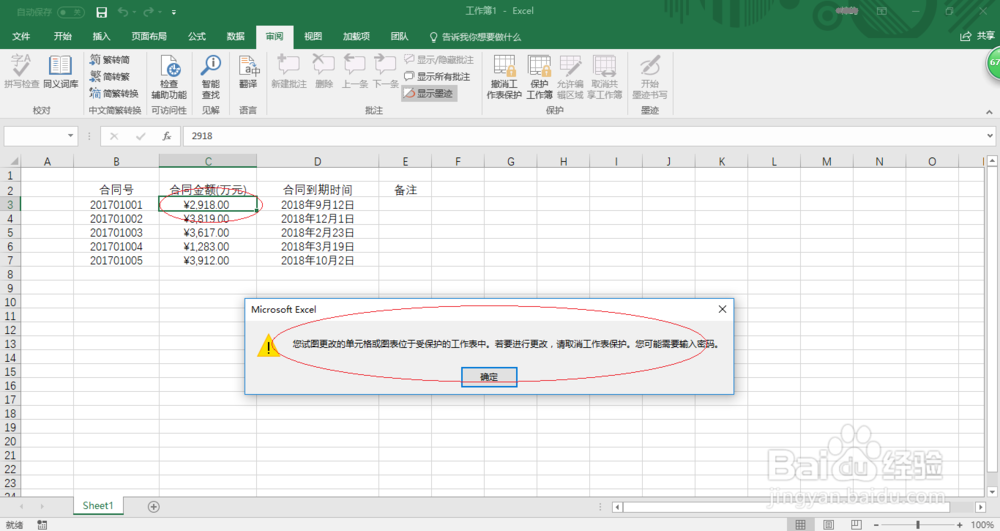
6、其他用户无法进行对工作表数据的更改,如图所示。本例到此结束,大家不妨试一试哦。
Excel 2016如何使用密码保护工作表

  • 怎么给工作表添加密码保护?
  • excel工作表如何设置密码保护?
  • excel如何保护工作表(为工作表添加密码)
  • 怎样为Excel工作表建立密码保护
  • Excel工作表怎么对指定区域添加密码保护?
  • 热门搜索
    空调扇怎么用 水泥地面起砂怎么办 怎么系鞋带好看 打印机脱机状态怎么解除 怎么破 澳门城市大学怎么样 ppt怎么做动画 水密码化妆品怎么样 延边大学怎么样 打印机已暂停怎么办