怎么利用excel控件工具制作条形码

 时间:2026-02-15 16:51:26

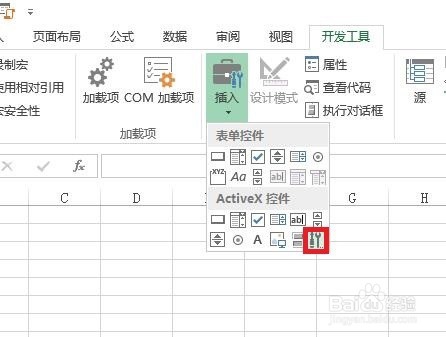
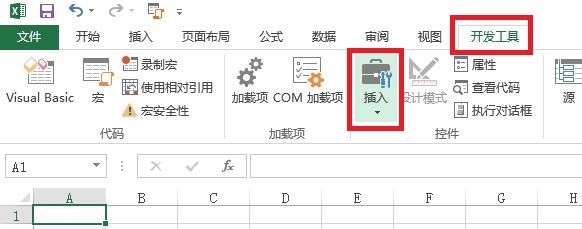
1、启动excel2013,单击【开发工具】--【插入】。
怎么利用excel控件工具制作条形码

2、在【插入】--【ActiveX控件】下面选择【其他控件】。

怎么利用excel控件工具制作条形码

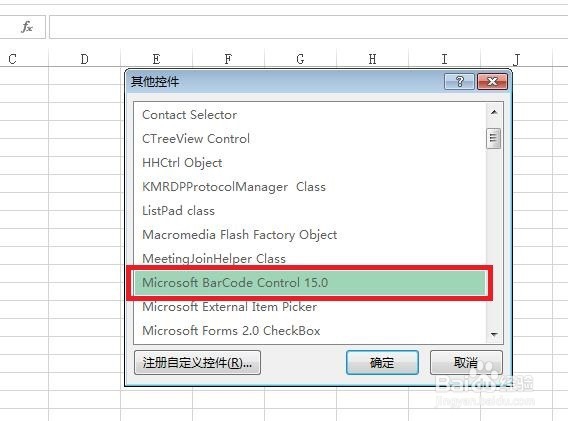
3、弹出【其他控件】对话框后,滑动鼠标,找到里面的【Microsoft barcode control 15.0】.
怎么利用excel控件工具制作条形码

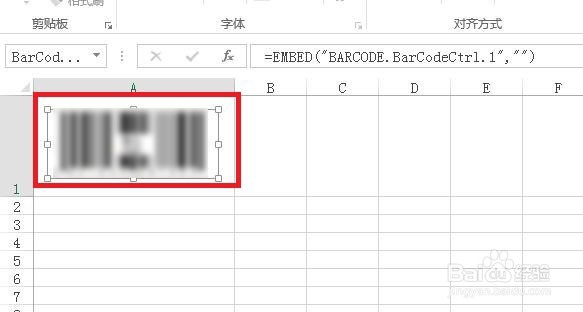
4、在调整好大小的单元格中绘制一个条形码形状。

怎么利用excel控件工具制作条形码

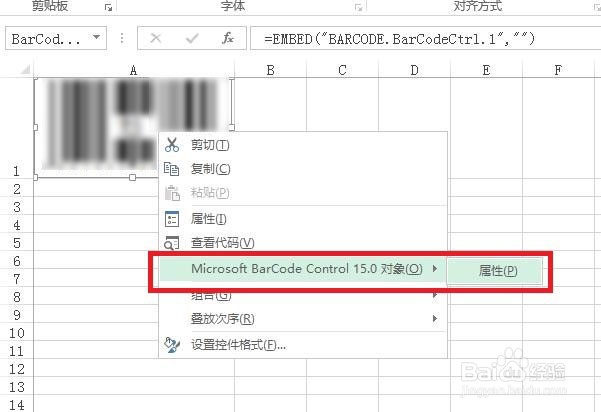
5、不过绘制的条码是系统默认的,我们要将其改为实用性质的,选中它后,右键单击,选择【Microsoft bartend control 15.0】--【属性】。
怎么利用excel控件工具制作条形码

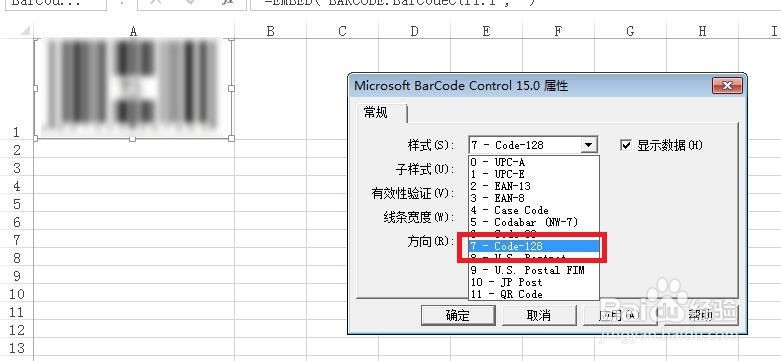
6、将【常规】选项下的【样式】设置为【7-code-128】,然后单击【确定】。
怎么利用excel控件工具制作条形码

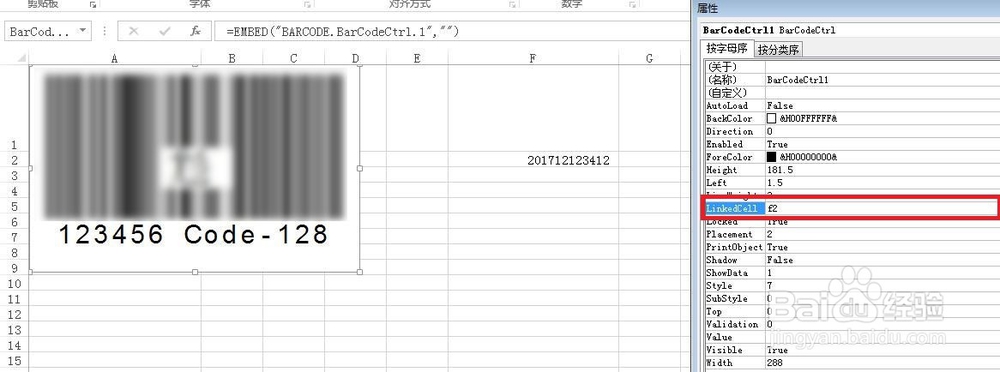
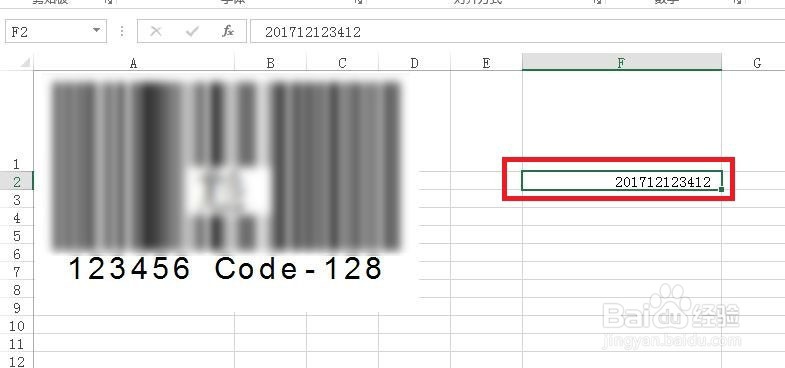
7、现在我们来设置项关联参数,在F2单元格中输入要生成是条码数据,然后右键选择【属性】,将【linkedcell】后面的参数设置为F2。
怎么利用excel控件工具制作条形码

怎么利用excel控件工具制作条形码

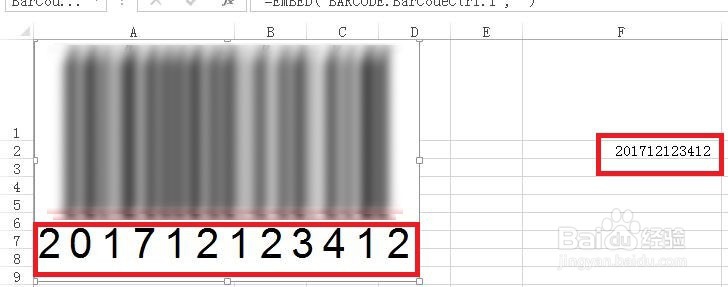
8、这样,利用excel控件制作的条码就大功告成了。

怎么利用excel控件工具制作条形码

  • Excel如何批量生成二维码
  • Microsoft Barcode Control 9.0安装方法
  • 用excel制作条形码
  • 如何用cmd指令调用第三方接口打印标签
  • Excel制作条形码方法
  • 热门搜索
    可乐鸡翅怎么烧最好吃 外阴痒怎么办 微信不显示聊天怎么找回来 芝罘怎么读 奕詝怎么读 怎么判断小孩摔后没事 酸菜怎么做 简历怎么做 主要表现怎么填 电脑怎么格式化