Solidworks如何绘制臂力棒

 时间:2026-04-23 13:37:14

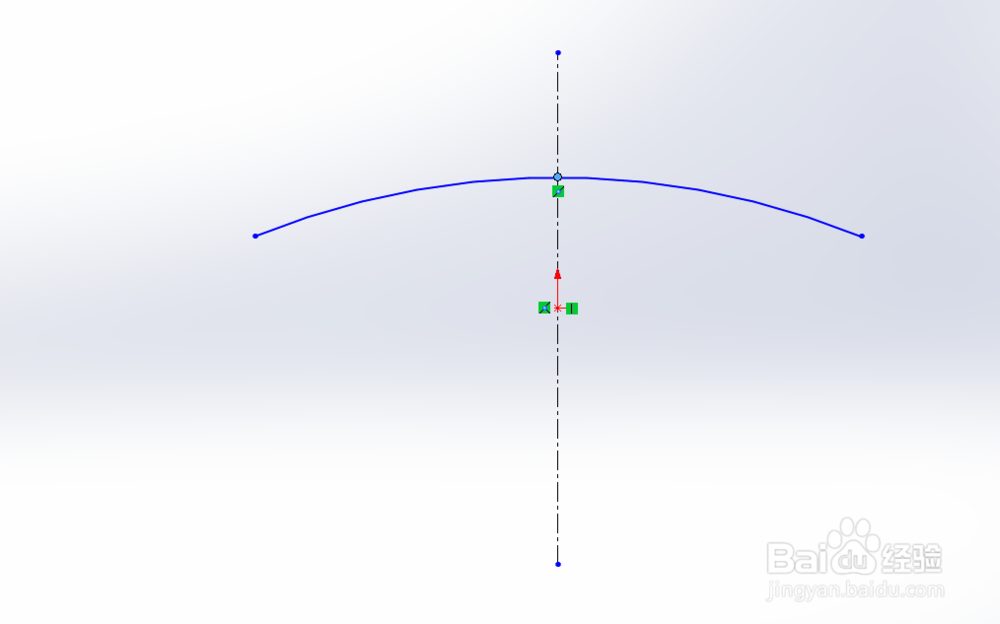
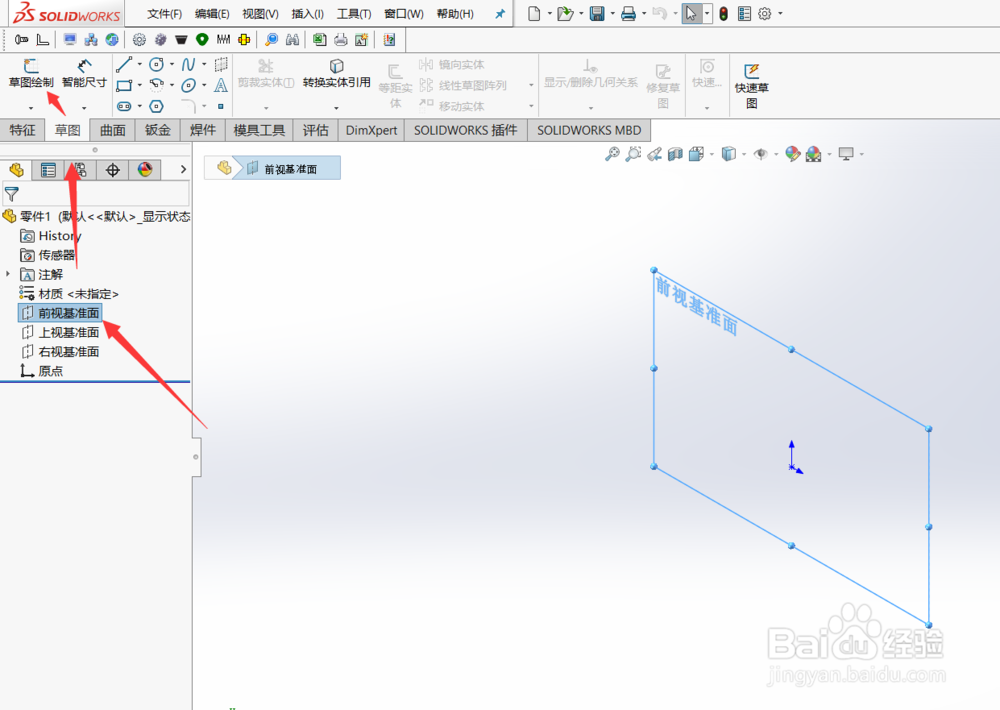
1、打开软件之后,新建一个零件图,然后在正视基准面新建一张草图。
Solidworks如何绘制臂力棒

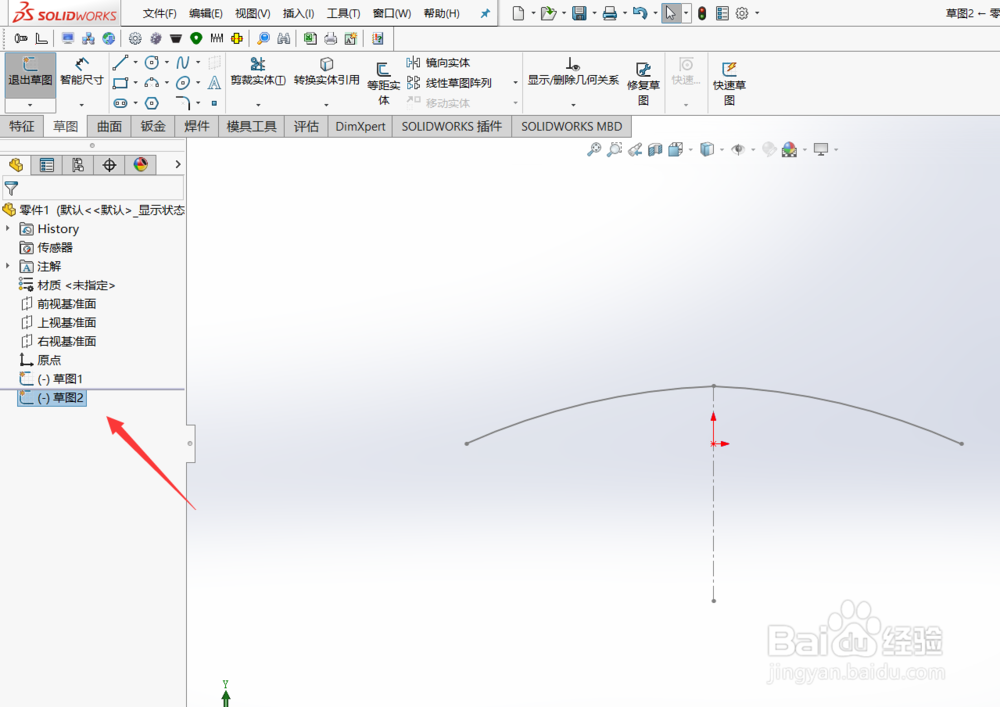
2、接下来画一段中心对称的圆弧。

Solidworks如何绘制臂力棒

3、然后退出草图,在正视基准面在新建一个草图。

Solidworks如何绘制臂力棒

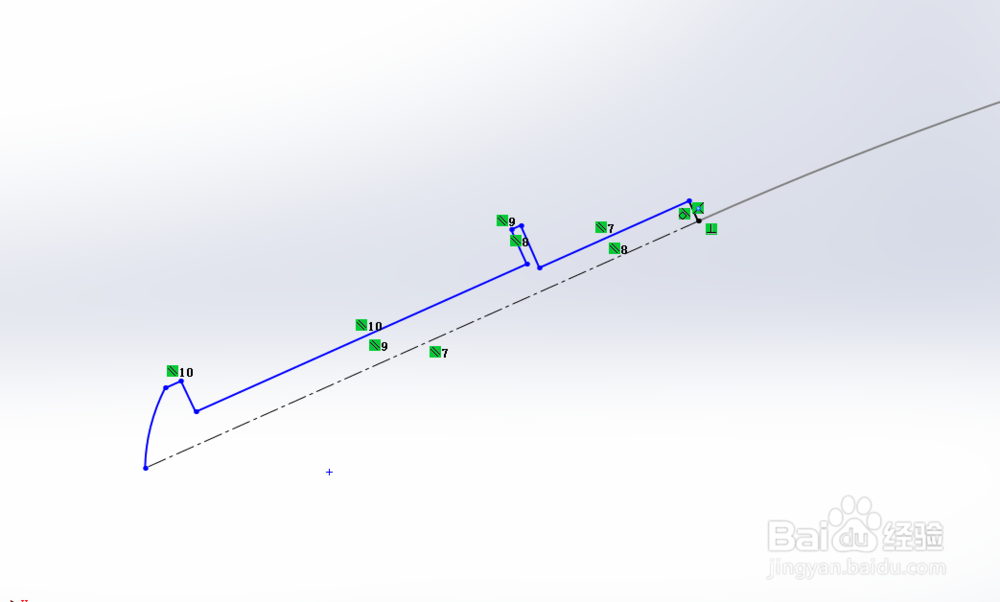
4、先画一条和圆弧相切的中心线。

Solidworks如何绘制臂力棒

5、然后绕着中心线把拉臂的把手的一半绘制好。

Solidworks如何绘制臂力棒

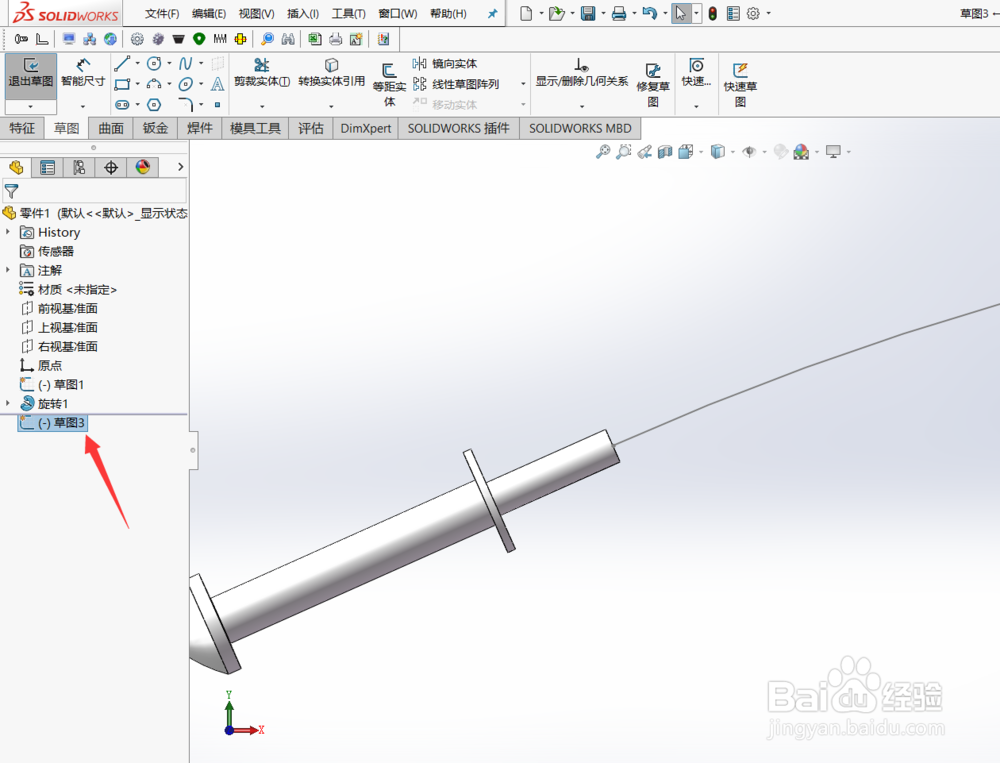
6、接下来进行旋转,把把手画好。

Solidworks如何绘制臂力棒

7、然后在正视基准面在新建一个草图。

Solidworks如何绘制臂力棒

8、这次需要在把手的末端位置画一个圆。

Solidworks如何绘制臂力棒

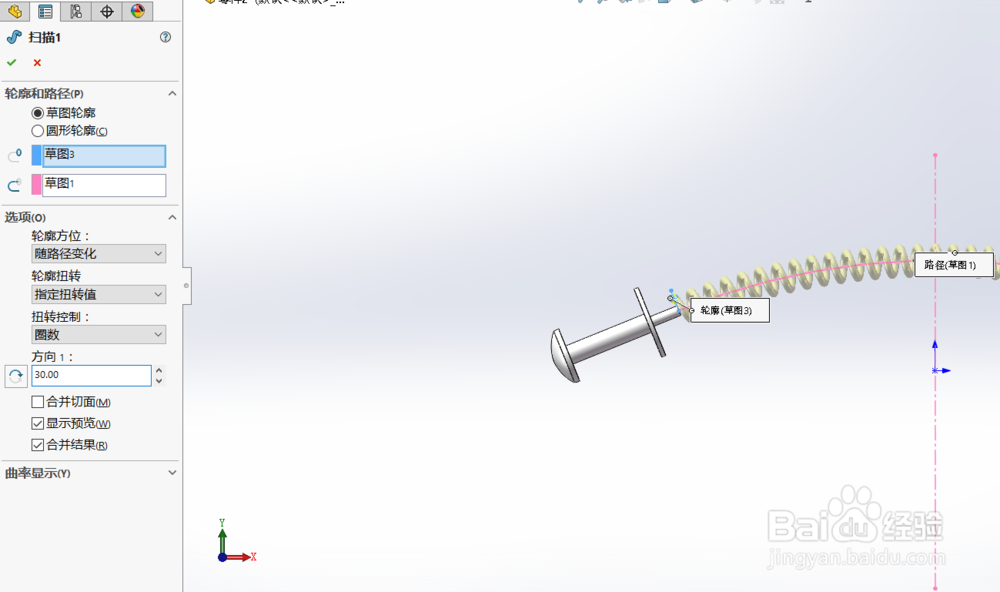
9、画好之后使用扫描,以圆为轮廓,最先画的圆弧为路径进行扭转。

Solidworks如何绘制臂力棒

10、接下来可以回到旋转特征的草图2里面把把手拉长一点。

Solidworks如何绘制臂力棒

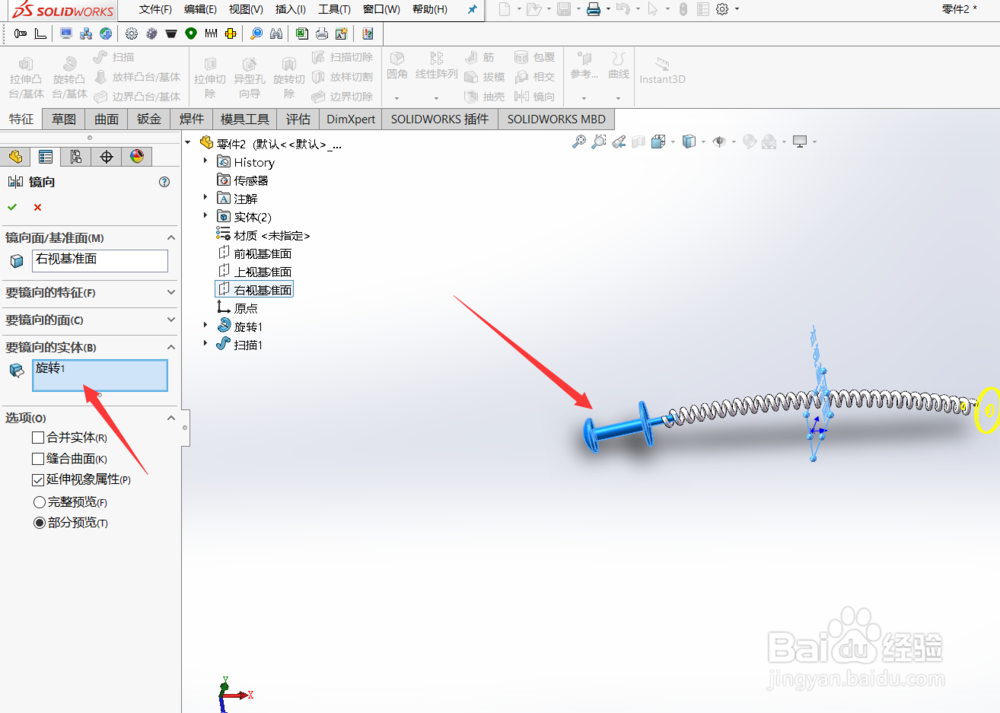
11、然后还需要对把手进行一次镜像。

Solidworks如何绘制臂力棒

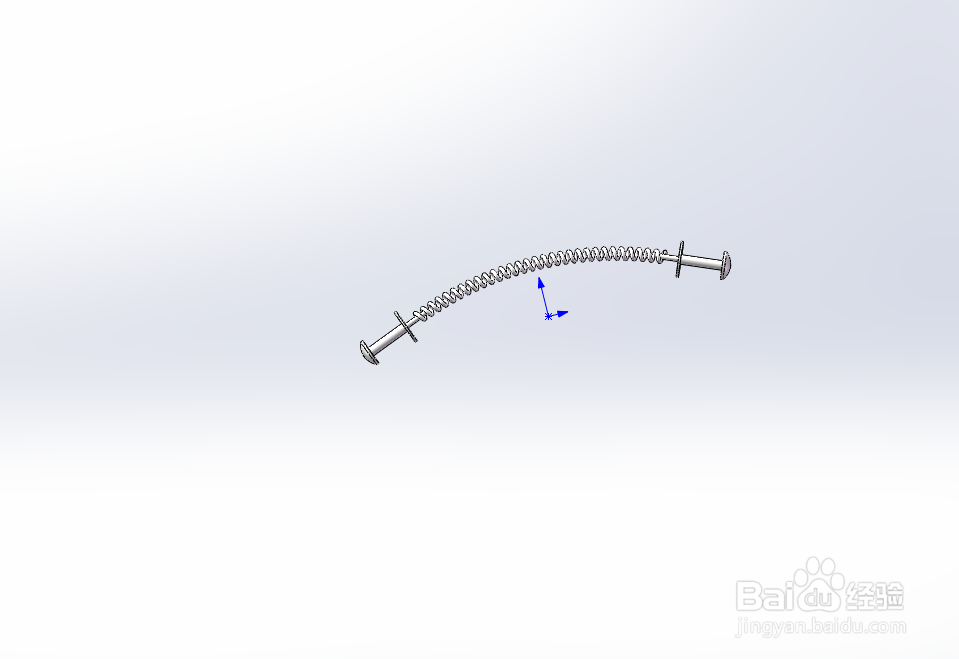
12、这样一个臂力棒就绘制好了。

Solidworks如何绘制臂力棒

  • solidworks怎么绘制夹子
  • SolidWorks如何创建简单的车身模型?
  • 在SOLIDWORKS 2020里面新建零件
  • SW如何修改线性阵列的实例间隔
  • solidworks 白炽灯泡渲染实例
  • 热门搜索
    生活小常识大全 工作自我鉴定怎么写 广东理工职业学院怎么样 儿童辫子的编法大全 渡江战役简介 右眼老是跳怎么回事 粉刺怎么消除 红领巾广播稿大全 东北大秧歌曲大全 女士包包品牌大全