如何解决ppt中所画的图像保存为jpg等格式的图片文件后出现的模糊问题

 时间:2026-04-21 14:35:57

解决的方法和详细的操作步骤如下:

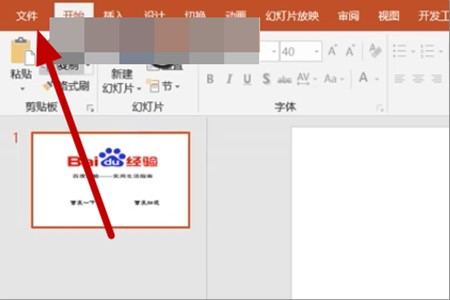
1、第一步,打开PPT,然后单击左上角的“文件”选项,如下图所示,然后进入下一步。
如何解决ppt中所画的图像保存为jpg等格式的图片文件后出现的模糊问题

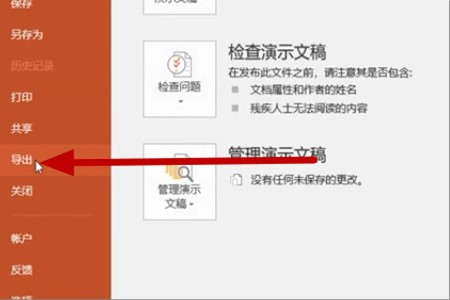
2、其次,完成上述步骤后,单击此页面上的“ 导出”选项,如下图所示,然后进入下一步。
如何解决ppt中所画的图像保存为jpg等格式的图片文件后出现的模糊问题

3、接着,完成上述步骤后,单击此页面上的“更改文件类型”选项,如下图所示,然后进入下一步。

如何解决ppt中所画的图像保存为jpg等格式的图片文件后出现的模糊问题

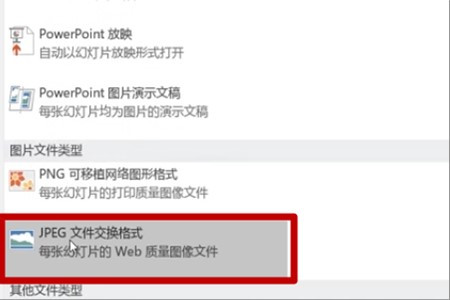
4、然后,完成上述步骤后,双击此页面上的鼠标左键以打开“JPEG文件交换格式”选项,如下图所示,然后进入下一步。
如何解决ppt中所画的图像保存为jpg等格式的图片文件后出现的模糊问题

5、最后,完成上述步骤后,单击页面以选择要保存的位置,然后单击“保存”按钮即可,如下图所示。这样,问题就解决了。

如何解决ppt中所画的图像保存为jpg等格式的图片文件后出现的模糊问题

  • PPT如何导出超清图片
  • ppt如何导出高质量的图片
  • ppt里的图片怎么导出原图
  • ppt图片怎么设置成圆角
  • ppt怎么设置不压缩图片
  • 热门搜索
    奇迹三代翅膀怎么合成 牙龈发炎怎么消炎最快 猪心怎么炒 突然腰疼是怎么回事 丰田rav4怎么样 银屑病怎么治 海蟹怎么做好吃 婴儿感冒怎么办 婴儿腹泻怎么办 猪肺怎么洗