在百度网盘App中如何关闭定向推送设置功能?

 时间:2026-04-22 07:52:13

1、首先,打开已经安装好的百度网盘App,进入百度网盘App首页,在下方的导航选择“我的”,点击进入我的界面。如图:

在百度网盘App中如何关闭定向推送设置功能?

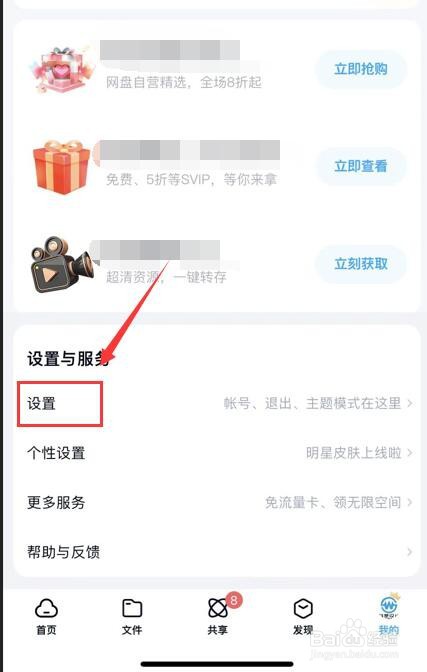
2、接着,进入我的界面,在界面的下方找到“设置”,点击进入。如图:

在百度网盘App中如何关闭定向推送设置功能?

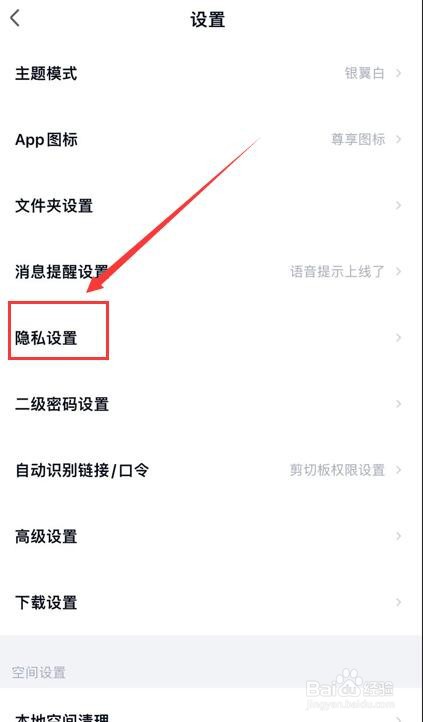
3、接着,进入设置界面,在界面中找到“隐私设置”,点击进入。如图:

在百度网盘App中如何关闭定向推送设置功能?

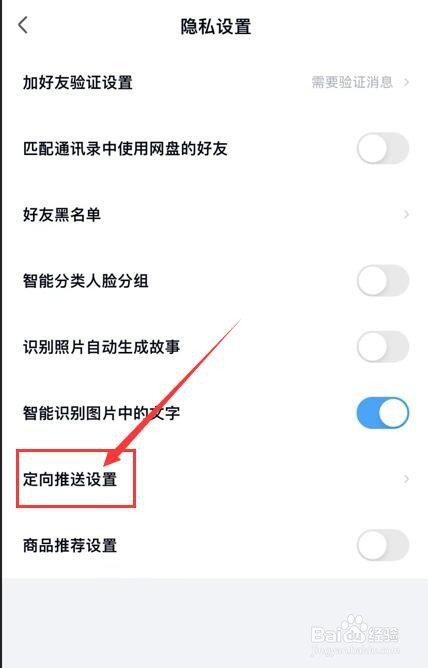
4、接着,进入隐私设置界面,在界面中找到“定向推送设置”,点击进入。如图:
在百度网盘App中如何关闭定向推送设置功能?

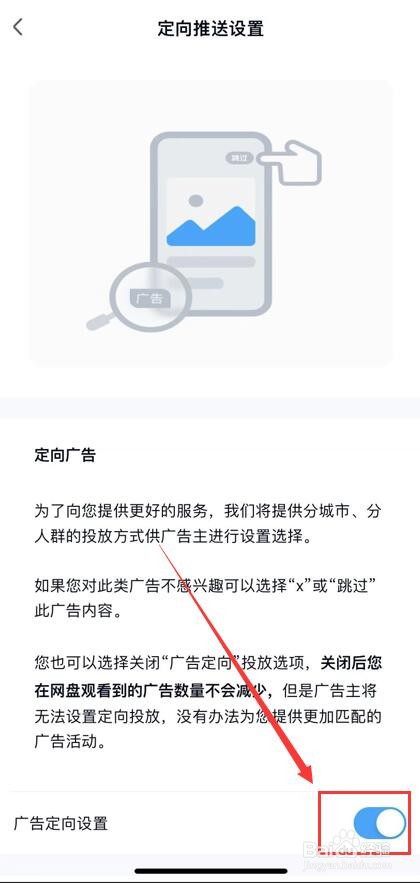
5、接着,进入定向推送设置,在界面中找到“广告定向设置”。如图:

在百度网盘App中如何关闭定向推送设置功能?

6、接着,点击右侧的按钮关闭广告定向设置功能,在弹出的信息对话框中选择“确认”。如图:
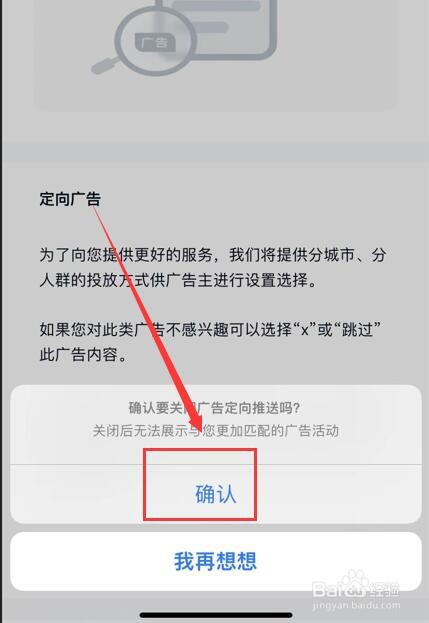
在百度网盘App中如何关闭定向推送设置功能?

7、接着,等待系统自动关闭,完成后,即可看到广告定向设置的按钮颜色由蓝色变成灰色状态。如图:
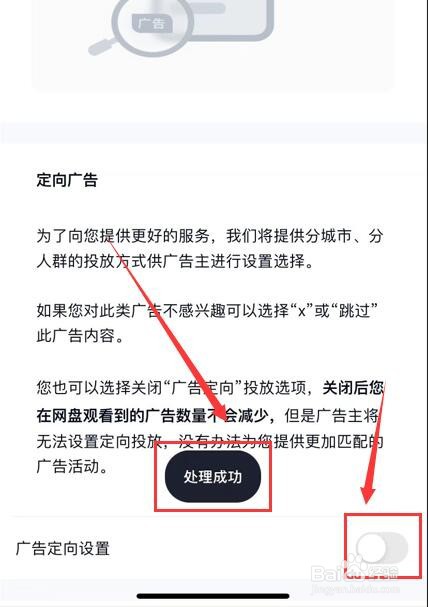
在百度网盘App中如何关闭定向推送设置功能?

8、至此,在百度网盘App中如何关闭定向推送设置功能教程分享结束。

  • 百度网盘如何关闭消息推送
  • 怎么关闭百度网盘的推送信息
  • 百度网盘消息提醒怎么关
  • 百度网盘怎么关闭广告定向推送功能
  • 百度网盘怎么关闭广告
  • 热门搜索
    怎么消除眼袋 员工病假工资怎么算 自传怎么写 subject怎么读 打印机卡纸了怎么办 电饭锅怎么做蛋糕 怎么截取音乐 dnf吞噬魔怎么打 ps怎么把背景变透明 怎么会得艾滋病