在 Photoshop中使用选区快捷键

 时间:2024-10-12 15:25:57

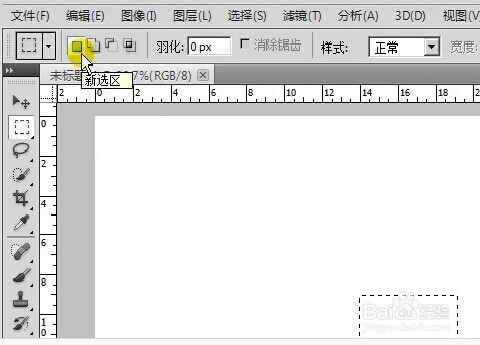
1、在默认状态下,系统出现的是第一选区,就是“新选区”。在“新选区”的状态下,我们每画一个区域,之前所画的区域就消失,被新区域取代。
在 Photoshop中使用选区快捷键

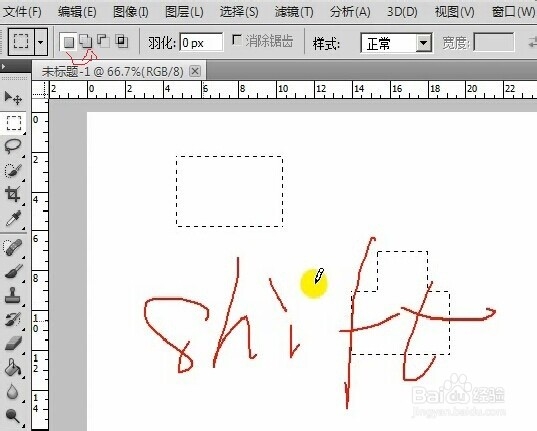
2、那么我们想要多个选区同时存在,就需要切换到第二个选区“添加到选区”。那怎么实现快捷键切换呢?按下“shift”就能切换了。

在 Photoshop中使用选区快捷键在 Photoshop中使用选区快捷键

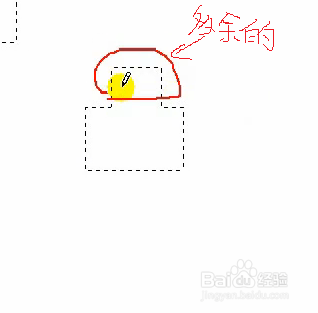
3、有时候我们所画的区域画多了,或者有些区域又不要,我们耦嘀扔硇怎么删除多余的区域呢,这时我们就要用到第三个选区了,就是“从选区减去”,快捷键“Alt”就是切换到“从选区减去”。

在 Photoshop中使用选区快捷键在 Photoshop中使用选区快捷键

4、第四个选区“与选区交叉”,我们要用到的快捷键是“Shift”+"Alt"键。

  • 如何利用ps放大局部细节
  • photoshop制作斑点字效果
  • 怎样实现PS粘贴贴入功能?
  • PS如何快速做净透水图案
  • ps智能滤镜的简单使用方法?
  • 热门搜索
    什么真好作文600字 strict是什么意思 念念不忘的意思 clock是什么意思 柔软的意思 江西庐山盛产什么茶 埋怨的意思 狼狈的意思 邂逅的意思 厚此薄彼的意思