1、首先用ps打开待处理的图片。
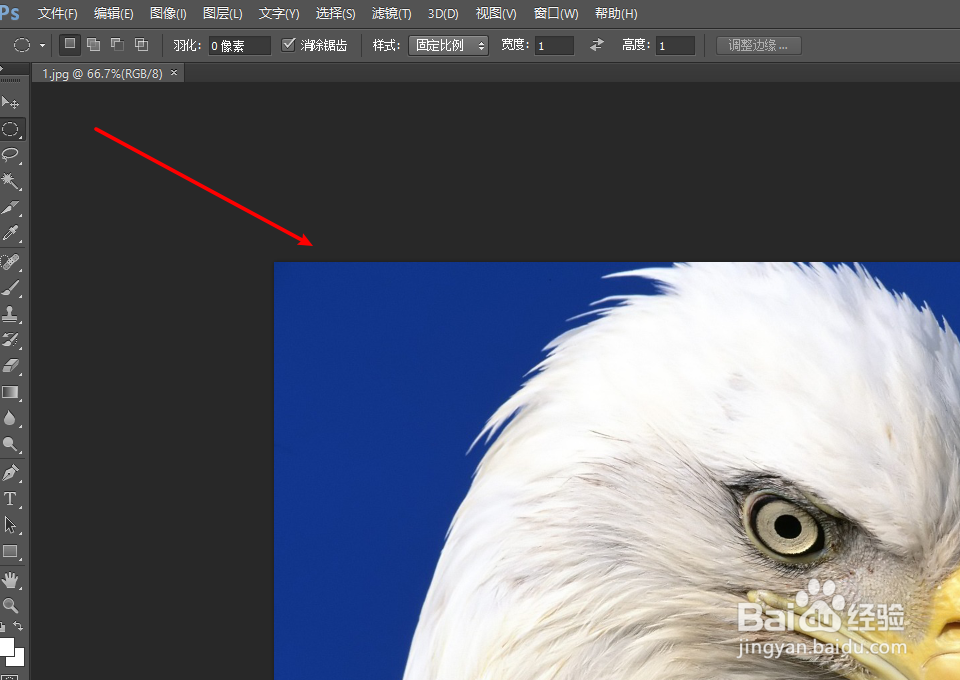
2、右键单击ps左侧工具栏中的矩形选框工具,然后选择椭圆选框工具。

3、选中椭圆选框工具后,点击菜单栏下方找到样式,选择固定比例。

4、将宽度高度比例固定为1:1。

5、使用椭圆选框工具框选图片要马赛克的区域,此时选框为圆形。
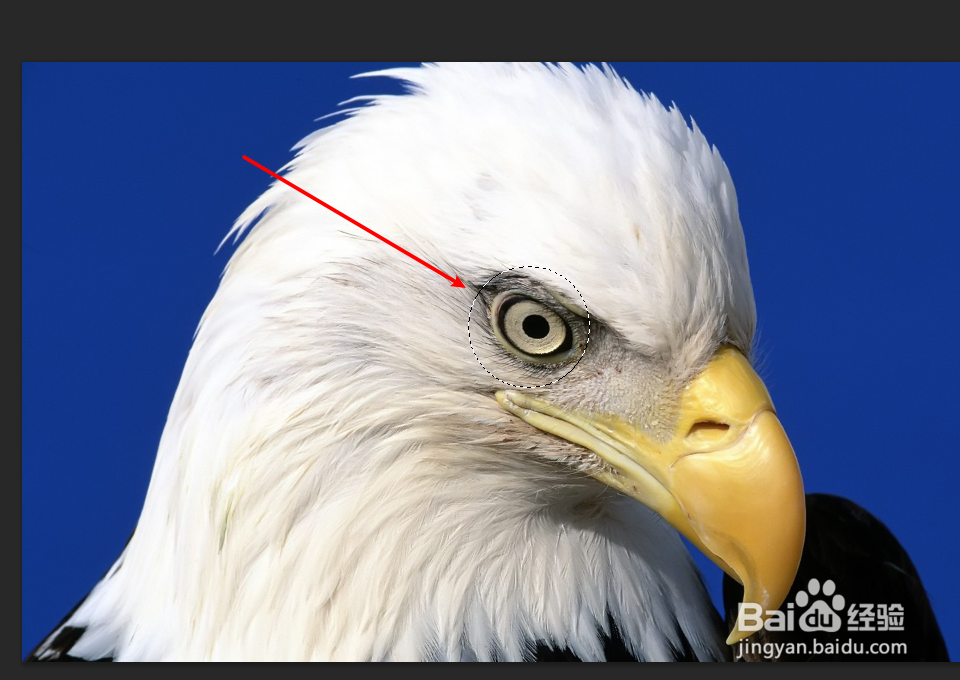
6、框选好后,在photoshop上方菜单栏依次选择 滤镜->像素化->马赛克。

7、保存后效果如下图,可以看到有圆形马赛克了。

时间:2026-04-21 22:35:16
1、首先用ps打开待处理的图片。
2、右键单击ps左侧工具栏中的矩形选框工具,然后选择椭圆选框工具。
3、选中椭圆选框工具后,点击菜单栏下方找到样式,选择固定比例。
4、将宽度高度比例固定为1:1。
5、使用椭圆选框工具框选图片要马赛克的区域,此时选框为圆形。
6、框选好后,在photoshop上方菜单栏依次选择 滤镜->像素化->马赛克。
7、保存后效果如下图,可以看到有圆形马赛克了。
