怎样更改优酷昵称 优酷怎么修改昵称

 时间:2026-04-24 06:42:49

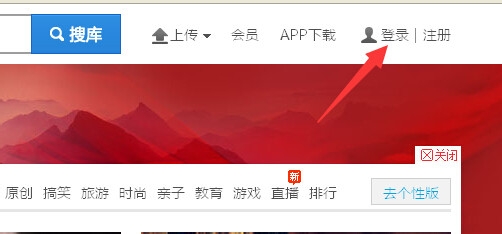
1、来到优酷网首页之后,再点击右上角的“登陆”菜单。(如下图)
怎样更改优酷昵称 优酷怎么修改昵称

2、接着在弹出来的优酷账号登陆窗口,输入自己的优酷账号和登陆密码,然后点击登陆。(如下图)

怎样更改优酷昵称 优酷怎么修改昵称

3、完成优酷账号登陆之后,再点击优酷的昵称或者右侧的个人头像。(如下图)

怎样更改优酷昵称 优酷怎么修改昵称

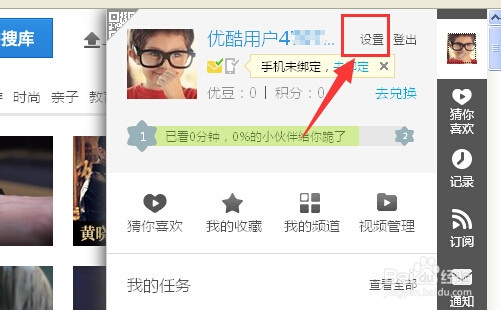
4、接着会弹出来一个个人菜单,再点击昵称右侧的“设置”菜单。(如下图)

怎样更改优酷昵称 优酷怎么修改昵称

5、来到个人的基本设置窗口,点击昵称右边的“修改”设置。(如下图)

怎样更改优酷昵称 优酷怎么修改昵称

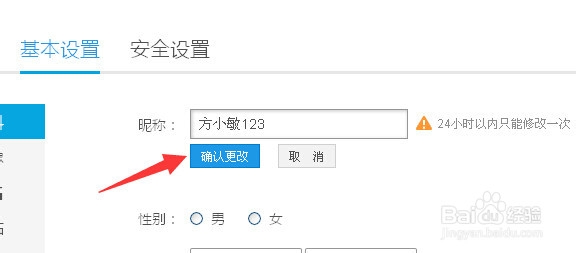
6、接着输入修改后的个人昵称,然后再点击“确认更改”按钮,记住:24小时之内只可以修改一次昵称。(如下图)
怎样更改优酷昵称 优酷怎么修改昵称

7、点击确认更改之后,就可以看到显示的就是修改之后的昵称了。(如下图)

怎样更改优酷昵称 优酷怎么修改昵称

  • 新手养殖多肉需要注意以下几点
  • 夏季饮品制作奶茶
  • 抖音踢脚舞教程
  • 肉末豆角盖浇饭怎么做?
  • 萝卜丝元子的做法
  • 热门搜索
    山东青年政治学院怎么样 今日头条极速版怎么赚钱 西安欧亚学院怎么样 怎么去除黑头 怎么取消退款 怎么做视频教程 win7怎么重装系统 技术职称怎么填 姜汤怎么熬 用安琪酵母怎么发面