QQ邮箱独立密码的设置及撤销

 时间:2026-04-22 19:04:09

1、   打开QQ软件,输入账户登录,登录成功后在QQ面板中点击“邮箱”图标。

QQ邮箱独立密码的设置及撤销

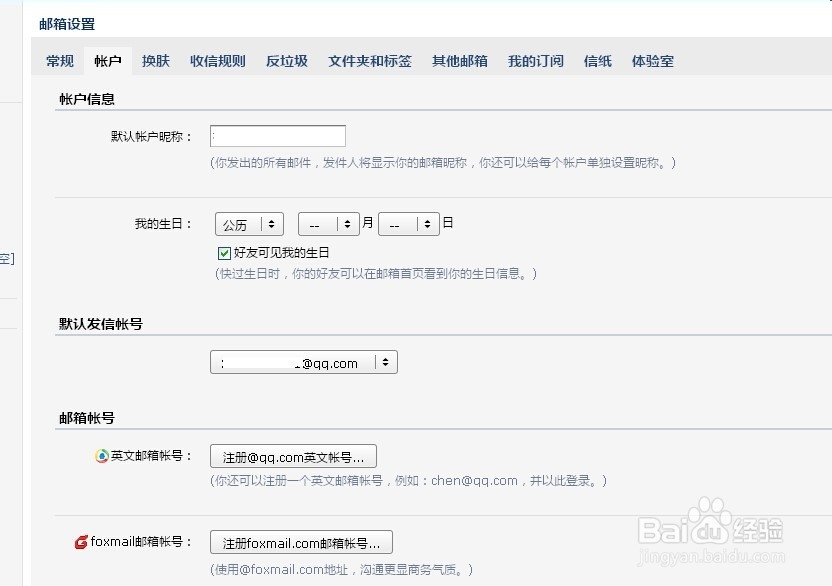
2、   进入到我的QQ邮箱,点击菜单上方的“设置”超链接,选择“账户”。

QQ邮箱独立密码的设置及撤销

QQ邮箱独立密码的设置及撤销

3、  下拉账户下的分类,找到“账户安全”下的“独立密码”,点击该页中的“设置独立密码”。
QQ邮箱独立密码的设置及撤销

QQ邮箱独立密码的设置及撤销

4、  在窗口中设置独立密码,注意密码的安全系数标示,最好是数字+英文+特殊字符,这样会更加安全,再次输入密码,勾选始终需要输入独立密码,点击“确定”。

设置独立密码成功。

QQ邮箱独立密码的设置及撤销

QQ邮箱独立密码的设置及撤销

QQ邮箱独立密码的设置及撤销

QQ邮箱独立密码的设置及撤销

5、  刷新QQ邮箱,这时页面需要输入密码,才可进入邮箱主页,在输入框中输入刚才设置的密码,点击“登陆”。

QQ邮箱独立密码的设置及撤销

QQ邮箱独立密码的设置及撤销

6、   如需删除独立密码,需点击菜单“设置”---“账户”---“独立密码”---“撤销独立密码”。

输入密码,点击“撤销”,撤销成功。

QQ邮箱独立密码的设置及撤销

QQ邮箱独立密码的设置及撤销

QQ邮箱独立密码的设置及撤销

  • 如何设置/撤销QQ邮箱独立密码。
  • 如何撤销QQ邮箱独立密码
  • QQ邮箱怎么设置独立密码?怎么撤销独立密码?
  • qq邮箱独立密码忘记了怎么办
  • QQ邮箱 如何设置独立登录密码?
  • 热门搜索
    老虎简笔画图片大全 我的世界怎么去 宽窄巷子简介 中学生作文大全 长征图片大全 wps快捷键大全 手抄报内容大全 通用挽联大全 醋泡黑豆怎么吃 董文华歌曲大全