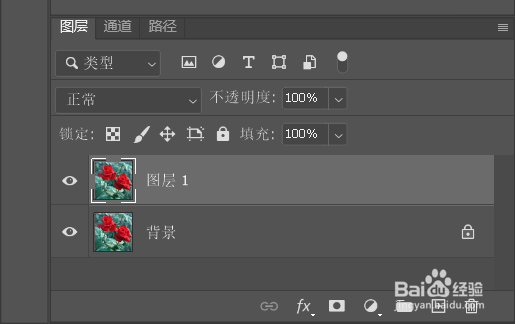
1、首先打开图片然后将其复制。
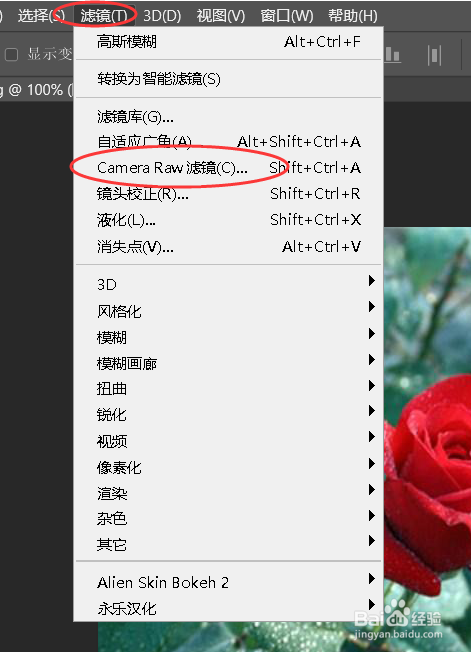
2、点击上方的【滤镜】-【camera raw滤镜】。
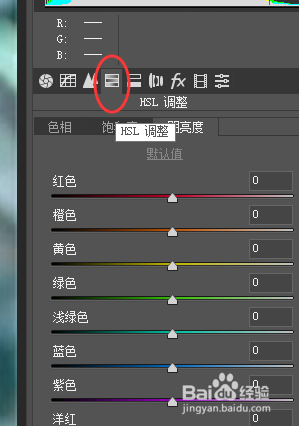
3、点击【HSL调整】。
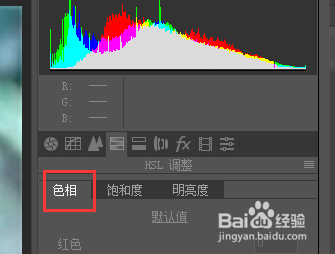
4、切换到【色相】。
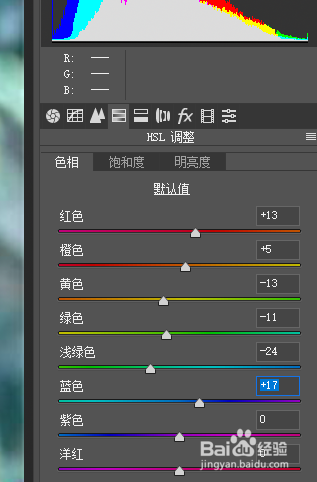
5、调节参数参考下图。
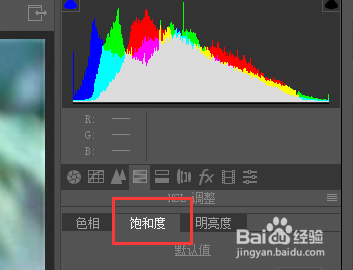
6、切换到【饱和度】。
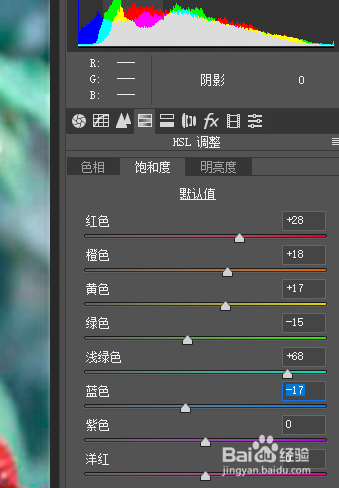
7、调节参数参考下图。
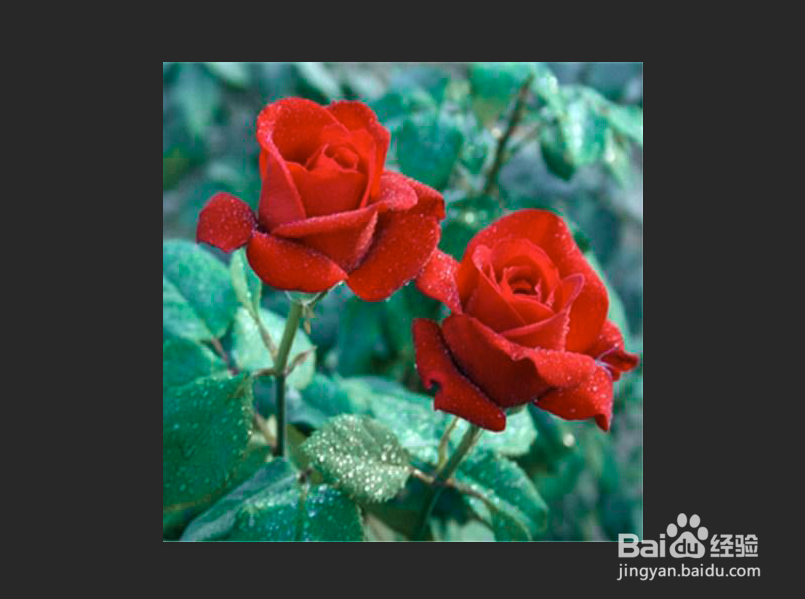
8、如图所示,这就是最终效果。
时间:2026-04-22 04:59:37
1、首先打开图片然后将其复制。
2、点击上方的【滤镜】-【camera raw滤镜】。
3、点击【HSL调整】。
4、切换到【色相】。
5、调节参数参考下图。
6、切换到【饱和度】。
7、调节参数参考下图。
8、如图所示,这就是最终效果。
