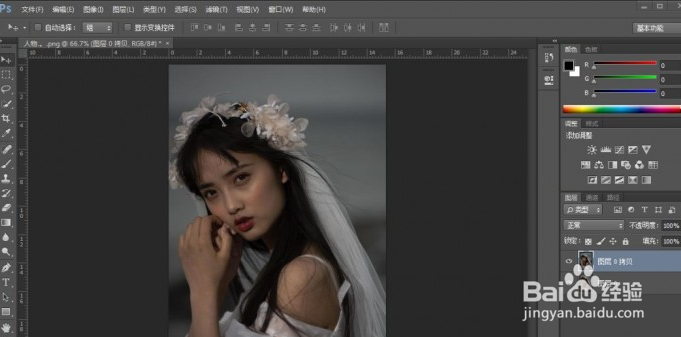
1、打开PS,按Ctrl+O将需要调色的人物的图层放入,就得到“图层 0 ”图层;接着按Ctrl+J复制拷贝一下 图层 0 图层,就得到“图层 0 拷贝”图层
2、点击选择:图层 >新建调整图层 >照片滤镜,就得到“照片滤镜 1 ”图层
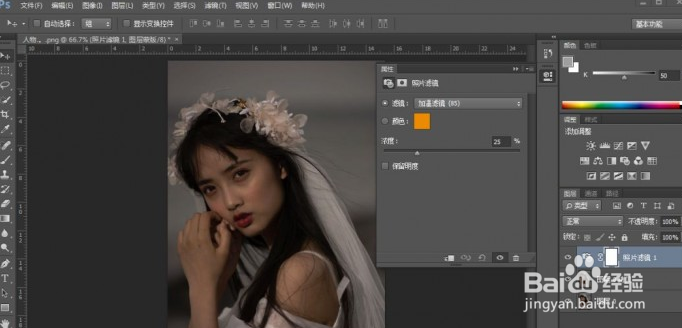
3、接着在“照片滤镜 1 ”图层的“滤镜调整”面板,设置(滤镜:冷却滤镜(80)、浓度:33%)
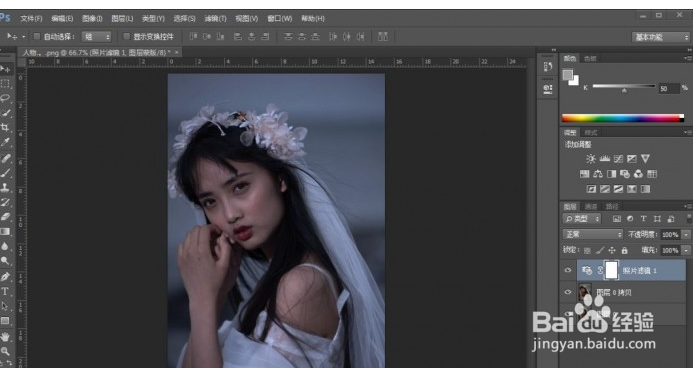
4、点击选择:图层 >新建调整图层 >曲线,就得到“曲线 1 ”图层
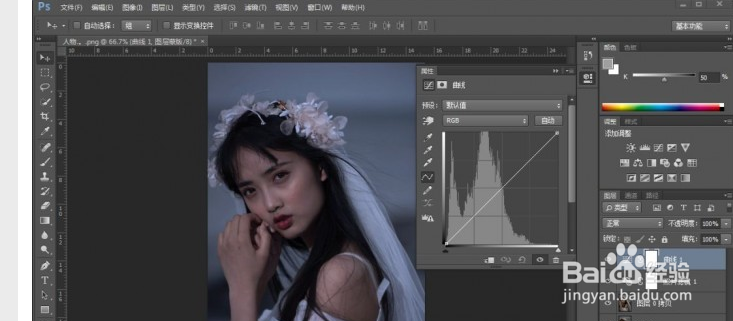
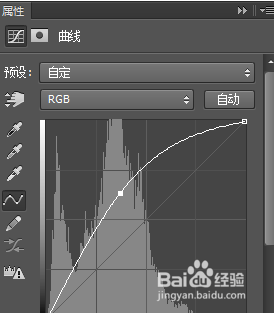
5、接着在“曲线 1 ”图层的“曲线调整”面板,按照下图所例调整(RGB)曲线标点
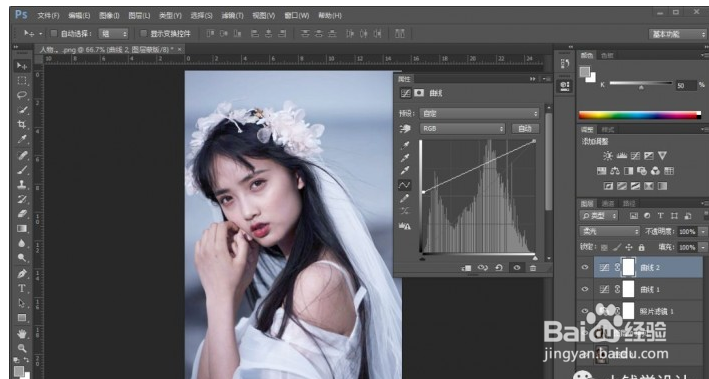
6、点击选择:图层 >新建调整图层 >曲线,就得到“曲线 2 ”图层;接着在“曲线 2 ”图层,把混合更改模式改成‘柔光’
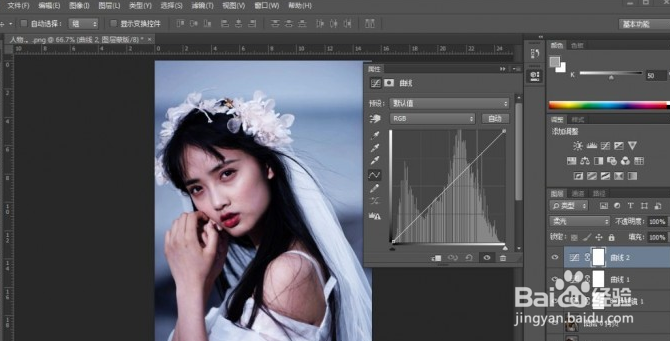
7、然后在“曲线 1 ”图层的“曲线调整”面板,按照下图所例调整(RGB)曲线标点,即可完成。