1、打开文件
打开ps软件,选择文件-打开,选择图片,选择图片后会出现一个对话框,选择保持原样即可

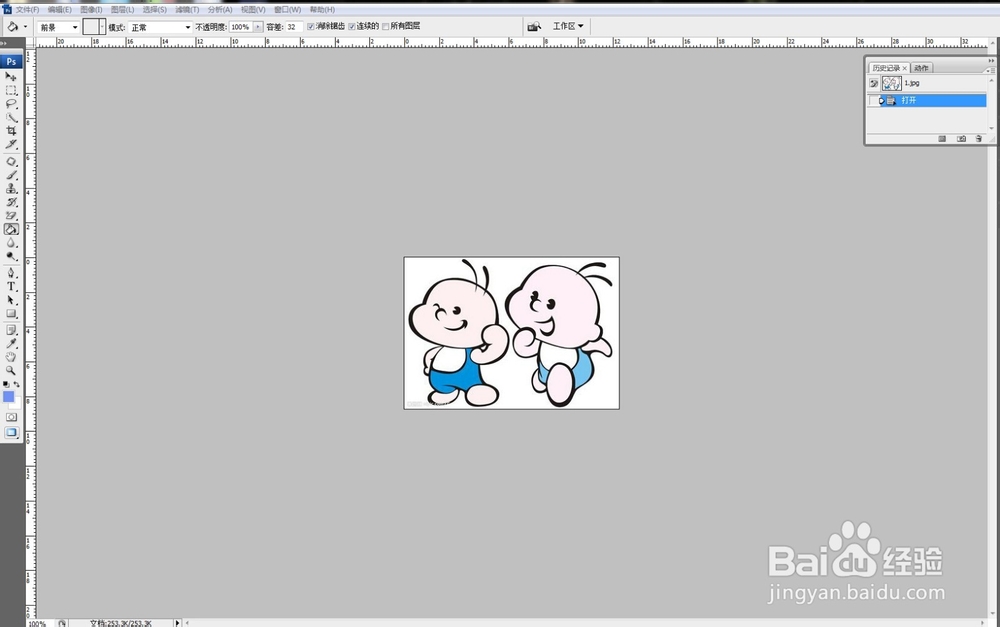
2、去除背景色
选择魔术橡皮擦工具,并在背景中点击,此时图层处于透明状态

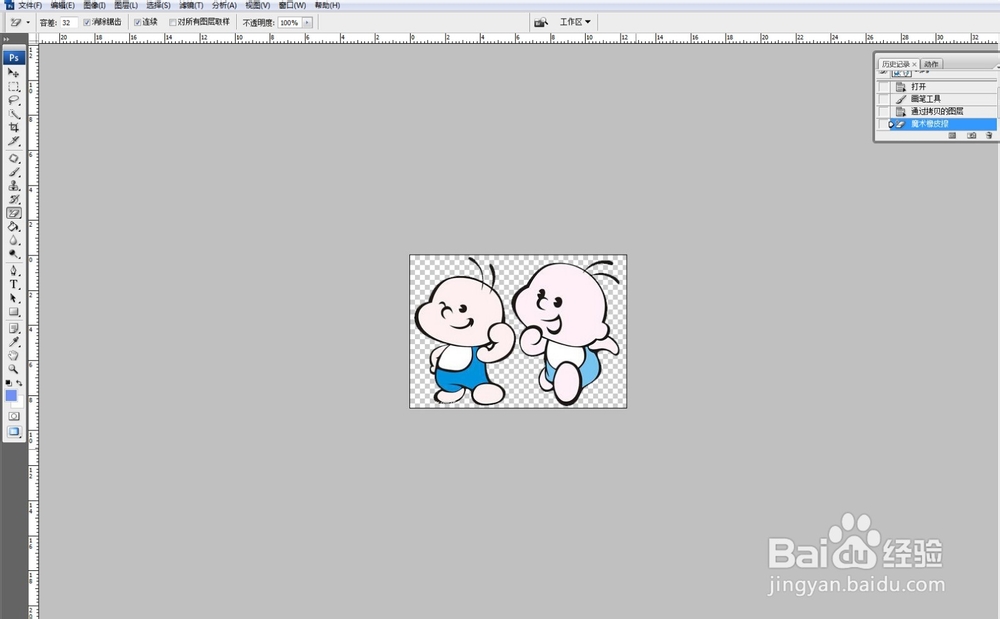
3、新建图层,填充新的颜色
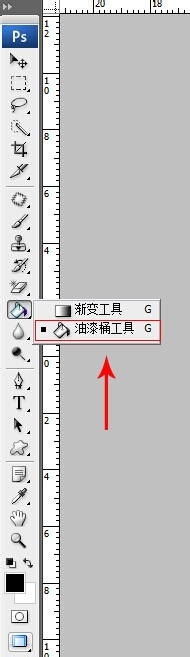
在右侧工作区,添加新图层,在新图层编辑状况下,选择需要的前景颜色,选择油漆桶工具,填充颜色即可
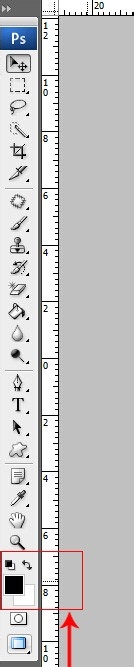
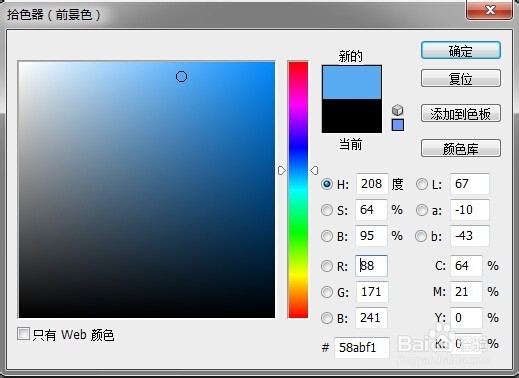

4、将填充好颜色的新图层设置为背景
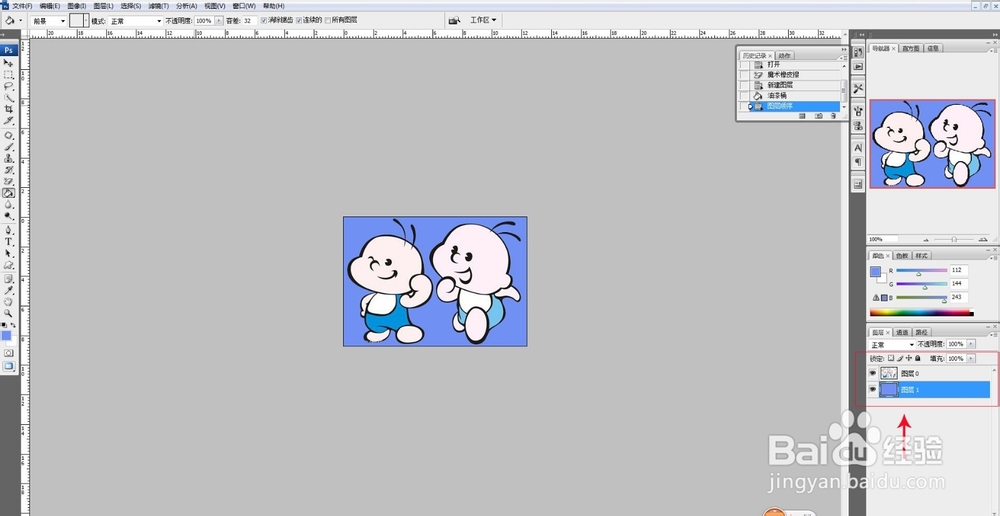
将新背景图层下拉至图层底部
5、保存图片
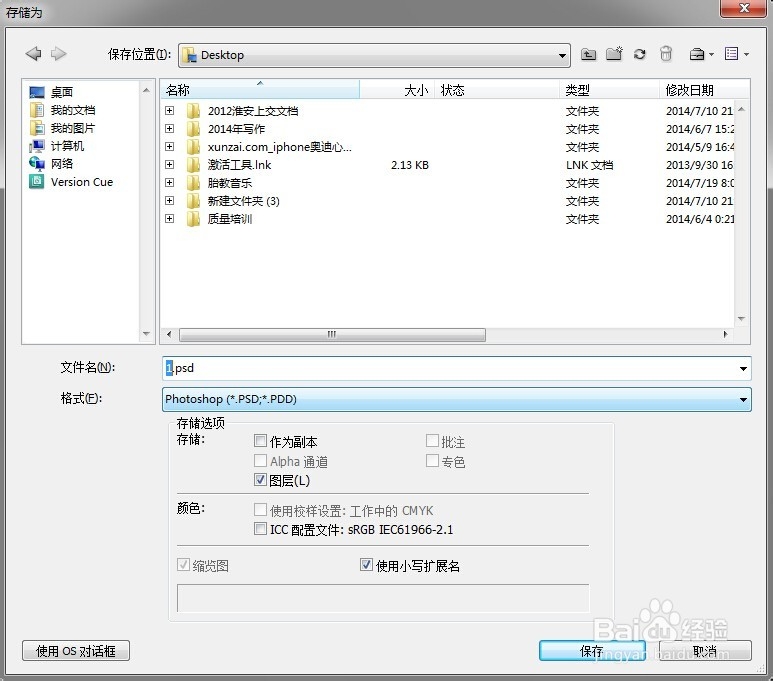
选择文件-存储为,选择图片格式及设置文件名,选择保存位置,确定,文件背景修改完成

时间:2026-04-22 22:43:46
1、打开文件
打开ps软件,选择文件-打开,选择图片,选择图片后会出现一个对话框,选择保持原样即可
2、去除背景色
选择魔术橡皮擦工具,并在背景中点击,此时图层处于透明状态
3、新建图层,填充新的颜色
在右侧工作区,添加新图层,在新图层编辑状况下,选择需要的前景颜色,选择油漆桶工具,填充颜色即可
4、将填充好颜色的新图层设置为背景
将新背景图层下拉至图层底部
5、保存图片
选择文件-存储为,选择图片格式及设置文件名,选择保存位置,确定,文件背景修改完成
