1、首选选中文字内容,依次点击“布局”-“文字方向”,如下图所示。

2、在“文字方向”里选择“垂直”,文字内容会成竖排排列。如下图所示。

3、接着选中需要横排排列的文字,点击“开始”。如下图所示。

4、接着找到并点击“中文版式”,再选择“纵横混排”。如下图所示。

5、在弹出的窗口内,勾选“适应行宽”,点击“确定”。如下图所示。
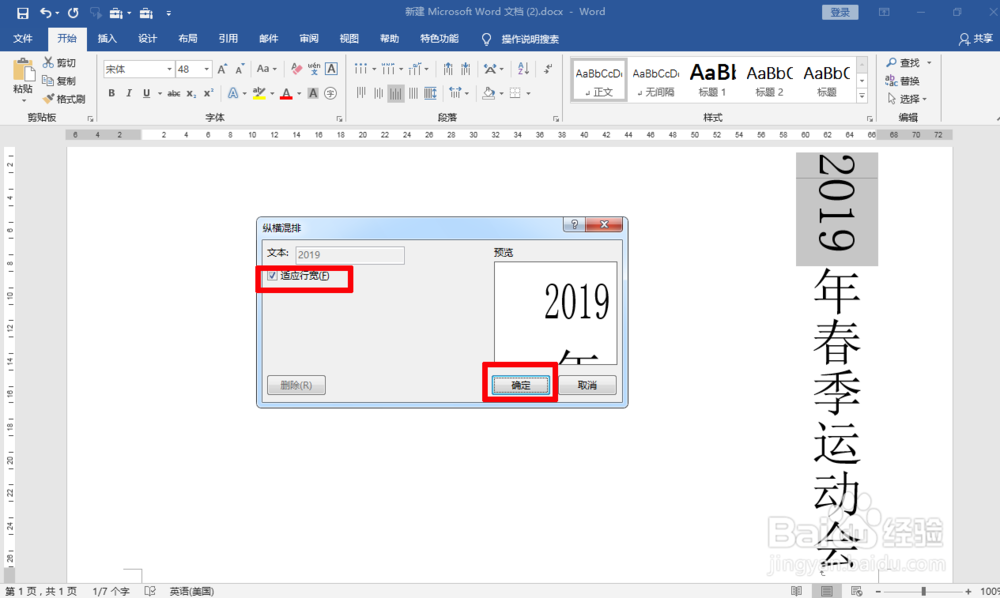
6、如下图所示,可以看到选中的文字呈横排显示,其余文字呈竖排显示。这样就完成了文字纵横混排。

时间:2026-04-29 11:35:10
1、首选选中文字内容,依次点击“布局”-“文字方向”,如下图所示。
2、在“文字方向”里选择“垂直”,文字内容会成竖排排列。如下图所示。
3、接着选中需要横排排列的文字,点击“开始”。如下图所示。
4、接着找到并点击“中文版式”,再选择“纵横混排”。如下图所示。
5、在弹出的窗口内,勾选“适应行宽”,点击“确定”。如下图所示。
6、如下图所示,可以看到选中的文字呈横排显示,其余文字呈竖排显示。这样就完成了文字纵横混排。
