PS如何制作带有霓虹灯效果的文字

 时间:2026-04-30 15:49:30

1、新建一个画布,背景内容可为黑色,点击“创建”。

PS如何制作带有霓虹灯效果的文字

2、选择钢笔工具创建路径,点击“路径”面板,按下“Alt+鼠标左键”复制路径。

PS如何制作带有霓虹灯效果的文字

3、选择新创建的路径,点击“编辑”,选择“自由变换路径”。

PS如何制作带有霓虹灯效果的文字

4、适当缩小路径大小后,按回车键确定,选择带有羽化效果的画笔,调整大小,前景色先红后黄。

PS如何制作带有霓虹灯效果的文字

5、在“路径”面板下方点击第二个小图标进行描边,在“图层”面板下新建图层,用文字工具写上文字。
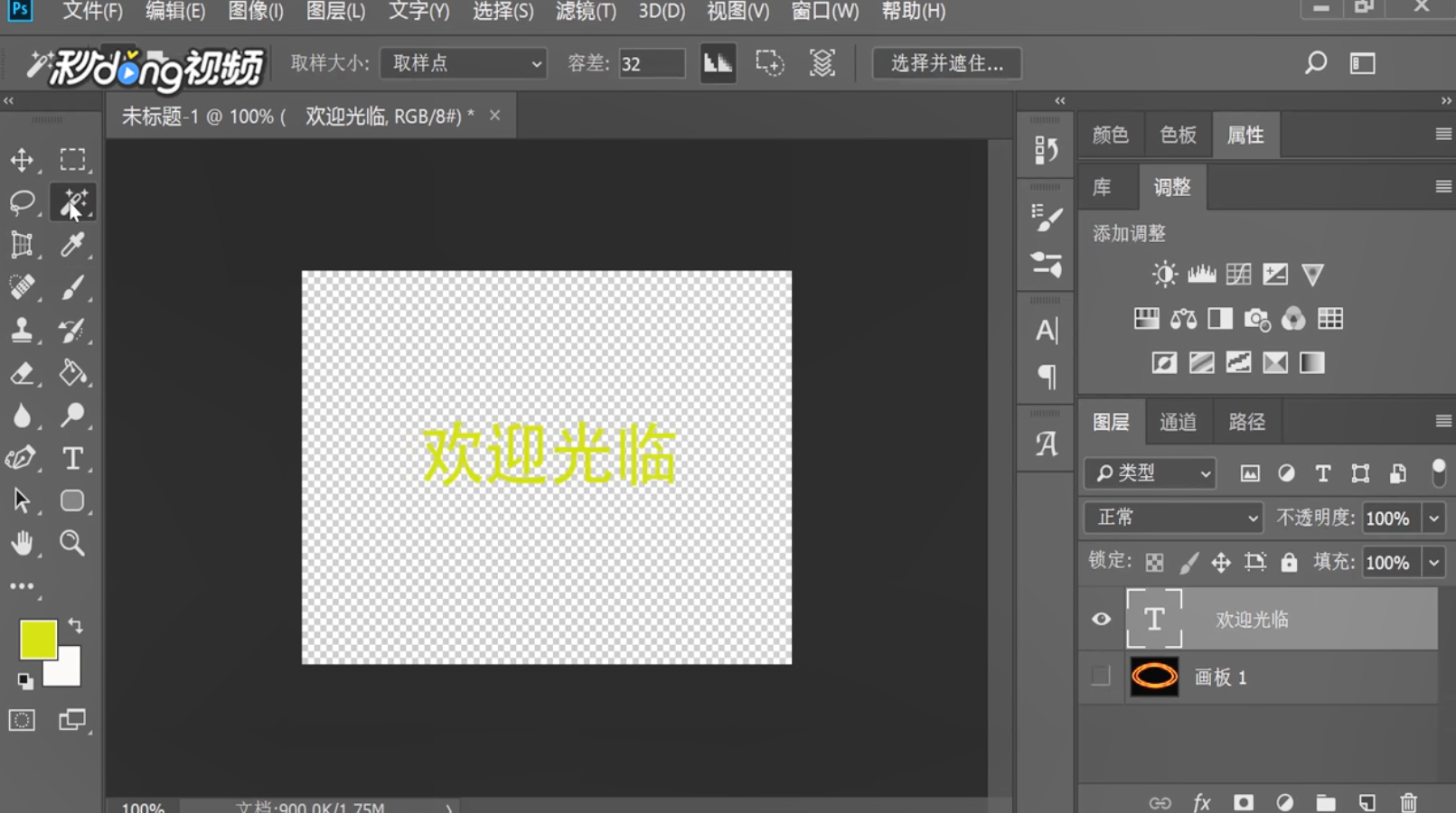
PS如何制作带有霓虹灯效果的文字

6、选择魔棒工具,对文字进行选取,点击鼠标右键,建立工作路径,填写适当容差,点击“确定”,然后对文字路径进行描边,操作同之前的步骤即可。

PS如何制作带有霓虹灯效果的文字

  • ps怎么制作霓虹灯文字效果
  • Ps如何快速制作霓虹灯字体效果?
  • PS如何制作高光效果
  • PS怎样做渐变的圆球
  • PS怎么复制通道
  • 热门搜索
    太原科技大学怎么样 一年级作文大全 apk文件怎么安装 马桶堵了该怎么办 职业大全 怎么去除青春痘 完美国际黄昏材料大全 百度文库怎么免费下载 白萝卜的做法大全 怎么共享文件