1、新建空白文件,用钢笔工具,勾画一个扇形。


2、复制二层,ctrl+t变形调整大小和位置,并描边。


3、将三个扇形的图层全选,打个组,再调整一下,压扁一些。

4、画一个竖条形,填充蓝色。

5、复制二层,摆好位置,描个边。

6、画笔头。
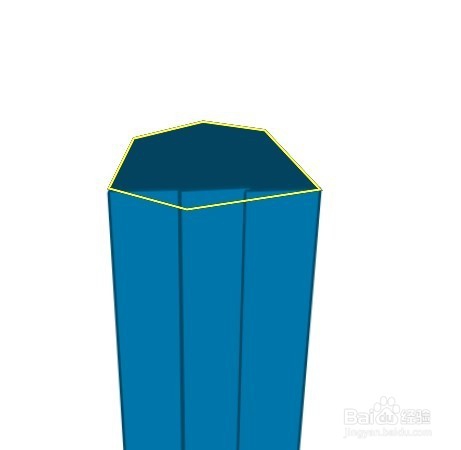

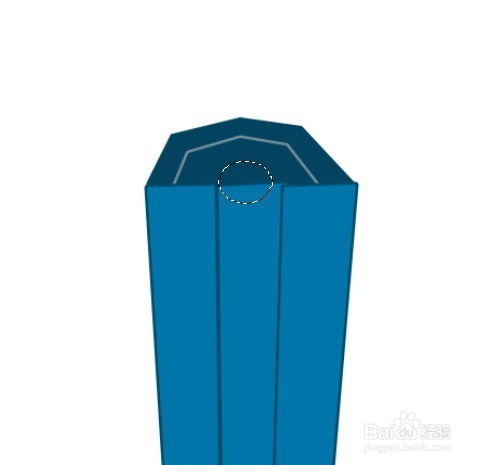
7、用钢笔工具,画笔尖。

8、完成图:

时间:2026-04-25 03:29:36
1、新建空白文件,用钢笔工具,勾画一个扇形。
2、复制二层,ctrl+t变形调整大小和位置,并描边。
3、将三个扇形的图层全选,打个组,再调整一下,压扁一些。
4、画一个竖条形,填充蓝色。
5、复制二层,摆好位置,描个边。
6、画笔头。
7、用钢笔工具,画笔尖。
8、完成图:
