修改电脑唤醒密码时的图片

 时间:2026-05-01 03:24:07

1、首先在空白处右击鼠标右击,就会看见个性化设置,点击它进去后再点击:显示 。

修改电脑唤醒密码时的图片

修改电脑唤醒密码时的图片

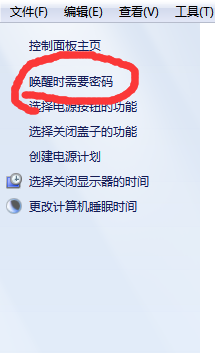
2、点击显示按钮后,你会看见有调节亮度的选项,你再接着点击进去就会看见:唤醒时需要密码  了。

修改电脑唤醒密码时的图片

修改电脑唤醒密码时的图片

3、电脑唤醒密码你可以根据你的需要自己设置,进去后有两个选项。需要密码  和  不需要密码。一般设置密码会安全点,有助于保护你自己的隐私。

修改电脑唤醒密码时的图片

4、那么怎么设置密码呢?你可以直接点击:需要密码。点击蓝色字:创建或更改用户账户密码。这样进去之后既可以修改密码,又可以修改图片。

修改电脑唤醒密码时的图片

修改电脑唤醒密码时的图片

修改电脑唤醒密码时的图片

5、图片有很多,根据你的喜好设置。当这一切都修改好以后,你再点击右方的:更改图片,就行。再返回来,就可以看见修改成功之后的图片了。如果你还想再修改,再点击就行。重复上述操作。

修改电脑唤醒密码时的图片

修改电脑唤醒密码时的图片

修改电脑唤醒密码时的图片

  • 原神10月15日破坏栖木攻略
  • 【原神】铜雀后续任务在哪触发?
  • 原神鱼叉所需鱼类钓取方法介绍
  • 怎么使用流明石原矿
  • 原神远吕羽氏遗事其三任务攻略
  • 热门搜索
    靴子搭配 杭州东站到西湖怎么走 酸奶什么时候喝减肥 荨麻疹是怎么治疗 拼音的声调怎么打 个人复工证明怎么开 汉之云攻略 宁波普陀山旅游攻略 阿特金斯减肥法 电脑内存条怎么看