WPS中我们如何插入棱台图形

 时间:2026-04-23 09:00:14

1、我们可以先来打开自己所使用的WPS软件,我的如图

WPS中我们如何插入棱台图形

2、打开WPS以后的操作界面往往都会有所不同,但是不会影响我们的操作,我的WPS打开以后如图

WPS中我们如何插入棱台图形

3、我们可以从最上面的主菜单栏中来找到插入选项,打开插入选项以后我们就可以看到形状选项了,如图

WPS中我们如何插入棱台图形

WPS中我们如何插入棱台图形

WPS中我们如何插入棱台图形

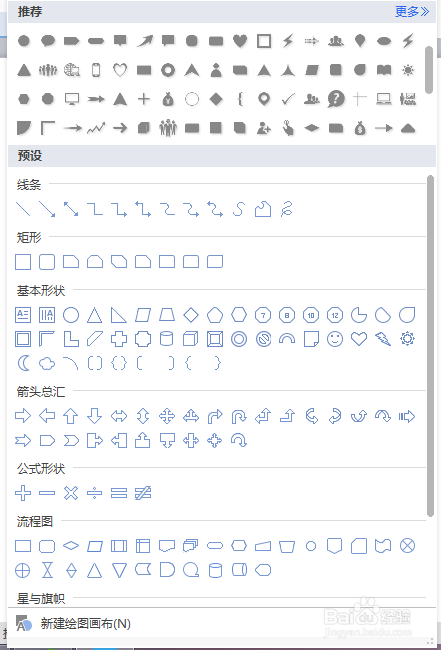
4、打开形状选项以后我们就会看到在形状中有很多我们平时用的图形,我们可以从 这些图形中来找到棱台图形,如图
WPS中我们如何插入棱台图形

WPS中我们如何插入棱台图形

WPS中我们如何插入棱台图形

5、我们选择好了棱台的图形以后就需要在下面的空白处点击鼠标左键,这样才可以出现这个图形,如图

WPS中我们如何插入棱台图形

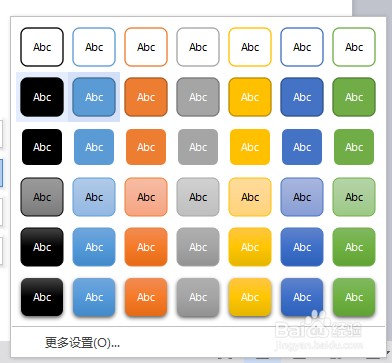
6、这个图形就好像一个立体图形,但是又不是,其实这只是一个面,我们可以点击图形右侧的形状样式选项来修改这个图形的形状样式,如图

WPS中我们如何插入棱台图形

WPS中我们如何插入棱台图形

WPS中我们如何插入棱台图形

  • 如何使用Word审阅的限制编辑功能呢?
  • WPS文字域的使用?
  • 在word如何快速制作基本射线图?
  • WPS 如何设置文本图案填充为球体效果?
  • 在wps演示中创建射线群集关系图的方法
  • 热门搜索
    羽五笔怎么打 电子版照片怎么弄 各种奶茶的做法 毓怎么读 我太受欢迎了该怎么办 颌怎么读 13楼为什么不好 为什么qq邮箱收不到邮件 隔夜茶为什么不能喝 手机怎么格式化