Wps文字如何设置双面打印及正反页码

 时间:2026-05-20 01:40:05

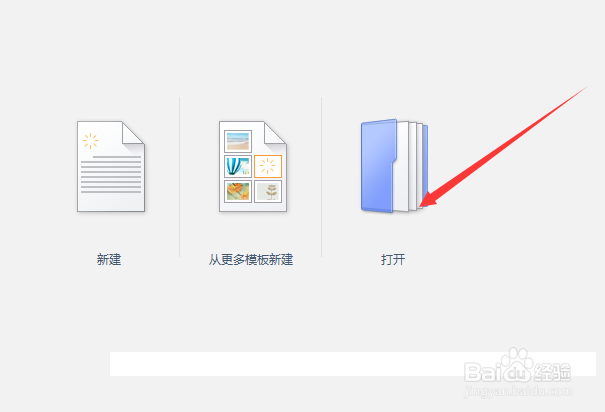
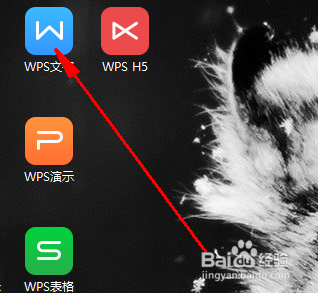
1、打开WPS文字桌面快捷方式

Wps文字如何设置双面打印及正反页码

2、点击“打开”,选择需要打印的文档

Wps文字如何设置双面打印及正反页码

3、选择页面设置

Wps文字如何设置双面打印及正反页码

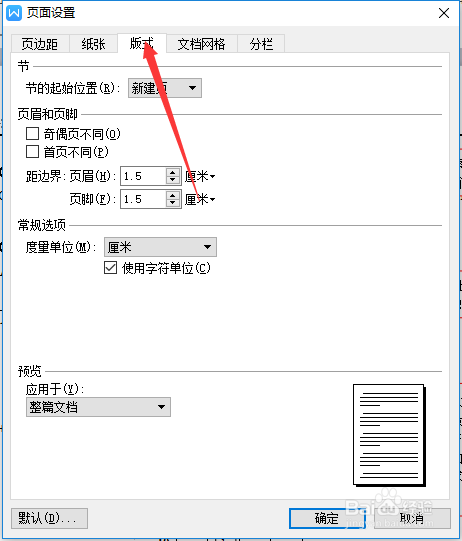
4、点击版式

Wps文字如何设置双面打印及正反页码

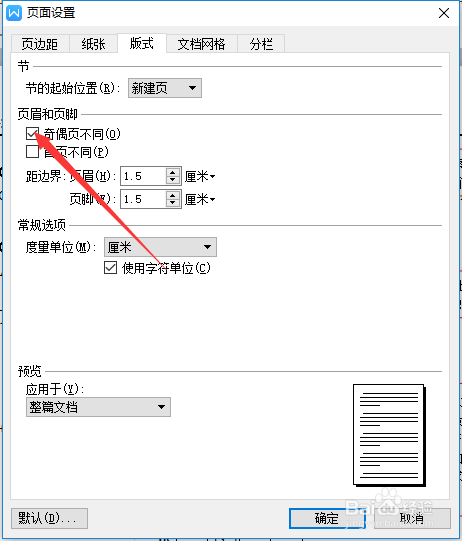
5、勾选奇偶页不同

Wps文字如何设置双面打印及正反页码

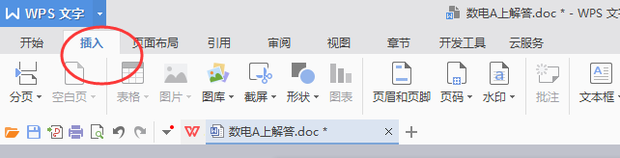
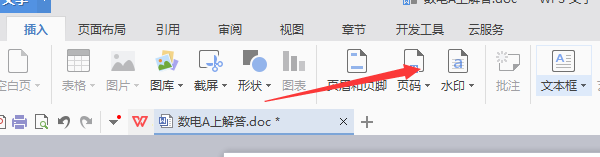
6、点击插入

Wps文字如何设置双面打印及正反页码

7、点击页码

Wps文字如何设置双面打印及正反页码

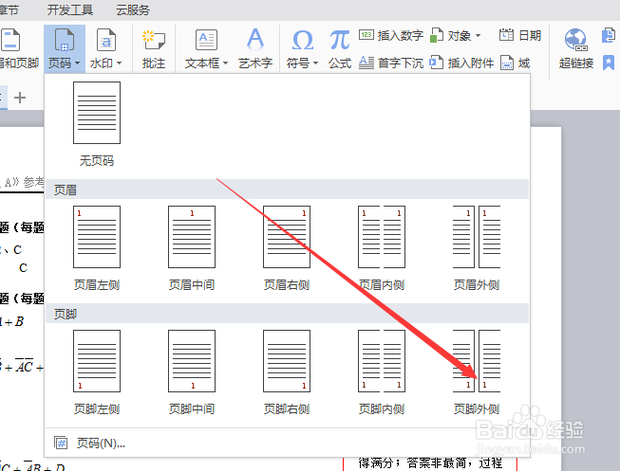
8、选择页脚外侧

Wps文字如何设置双面打印及正反页码

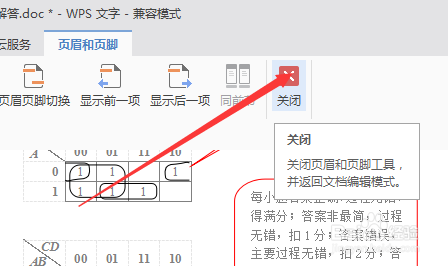
9、点击关闭,即可

Wps文字如何设置双面打印及正反页码

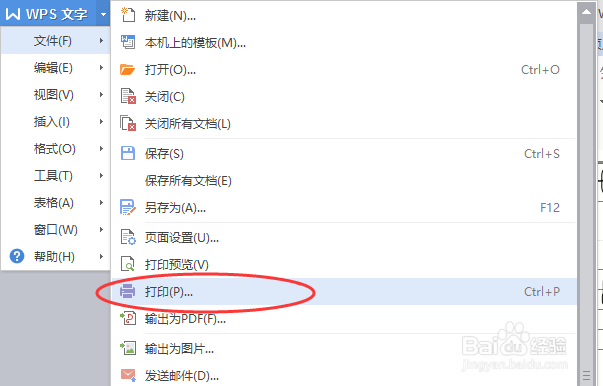
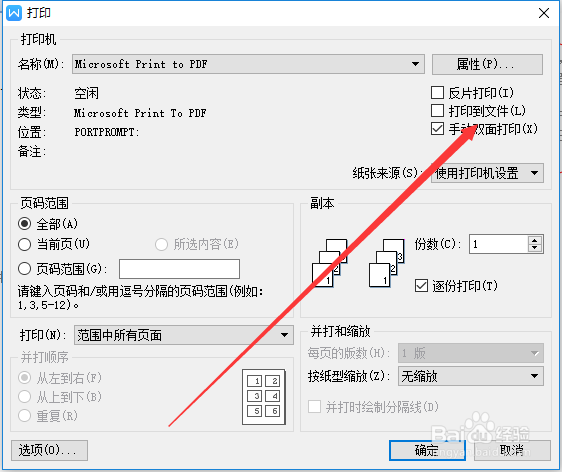
10、选择wps文字,选择打印;

Wps文字如何设置双面打印及正反页码

11、勾选手动双面打印,即可

Wps文字如何设置双面打印及正反页码

  • WPS表格如何设置打印页码?
  • WPS excel 如何设置打印页码?
  • WPS文档如何设置打印页码范围
  • Wps文字如何设置双面打印及正反页码
  • WPS文档双面打印页码错乱怎么办?
  • 热门搜索
    晋中旅游 51旅游 广安旅游 无锡万达文化旅游城 丽水旅游 辣椒酱怎么做才好吃 怎么送q币 老年斑是怎么回事 恩施旅游 淘宝怎么申请小号