PS如何制作创意十足的文字破碎效果?(上篇)

 时间:2026-04-29 21:32:49

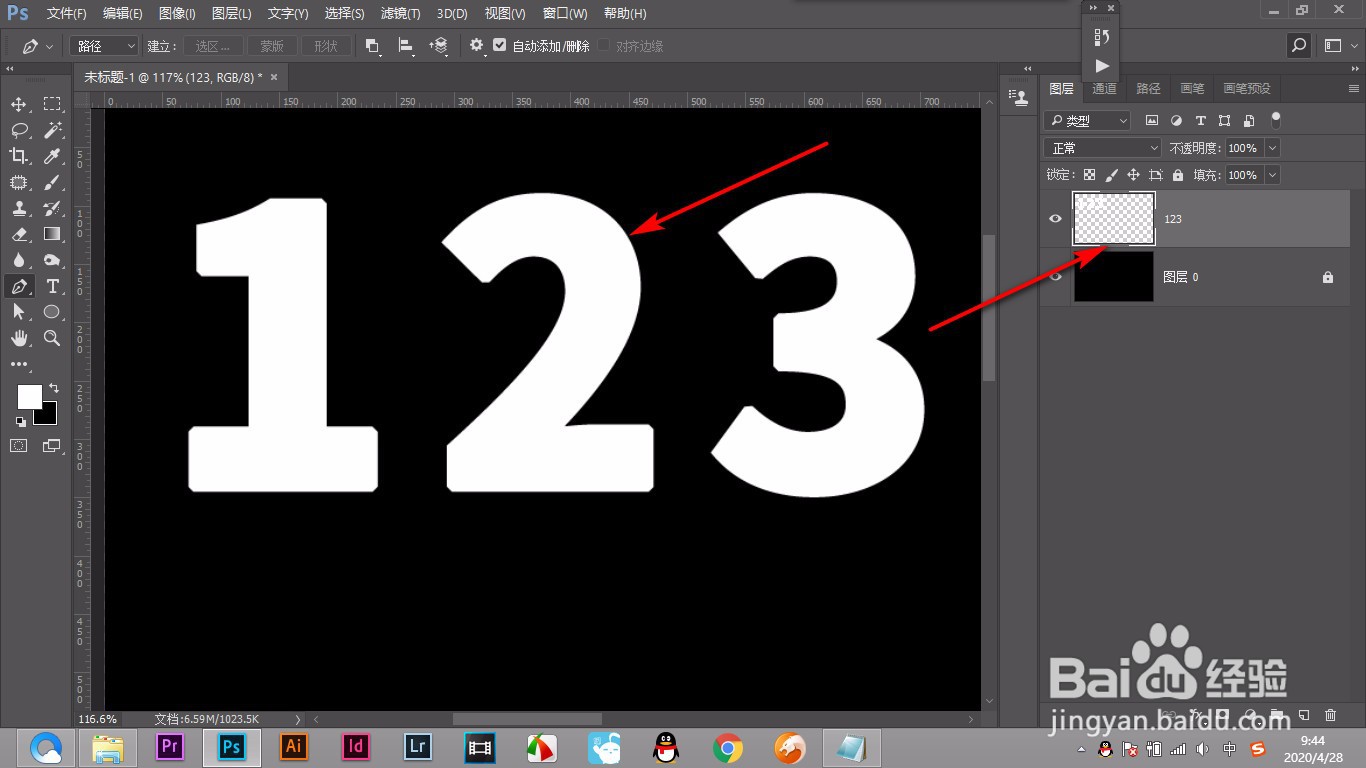
1、1.首先我们输入文字之后,将文字图层删格化。
PS如何制作创意十足的文字破碎效果?(上篇)

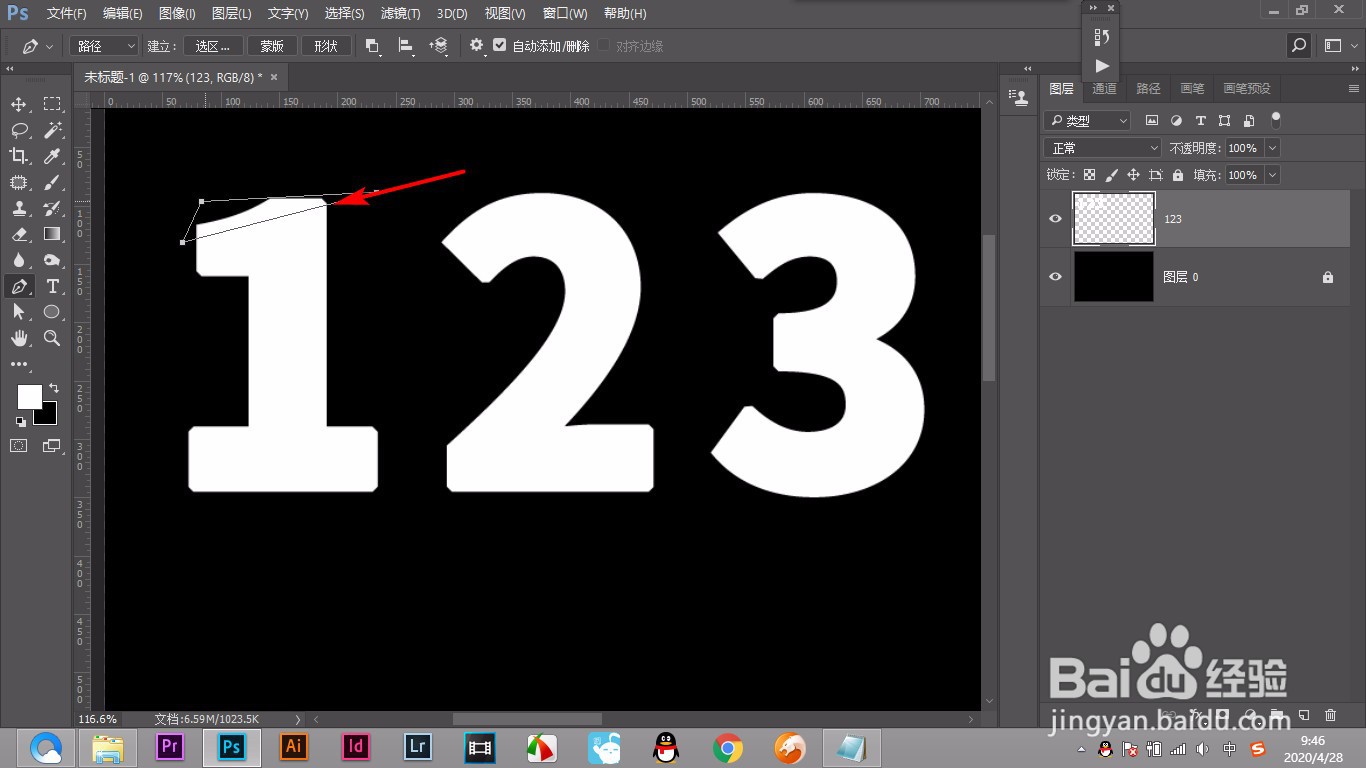
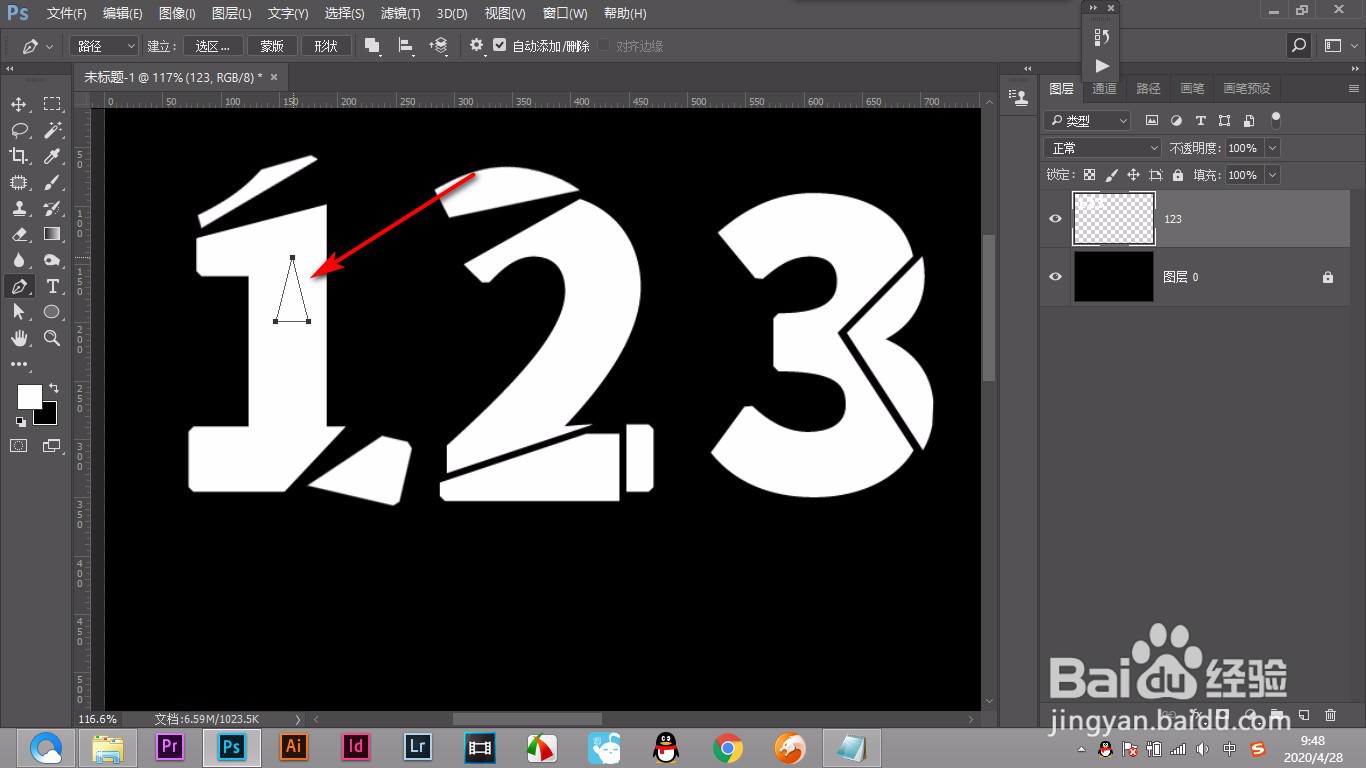
2、2.然后使用钢笔工具将一个角儿建立选区。

PS如何制作创意十足的文字破碎效果?(上篇)

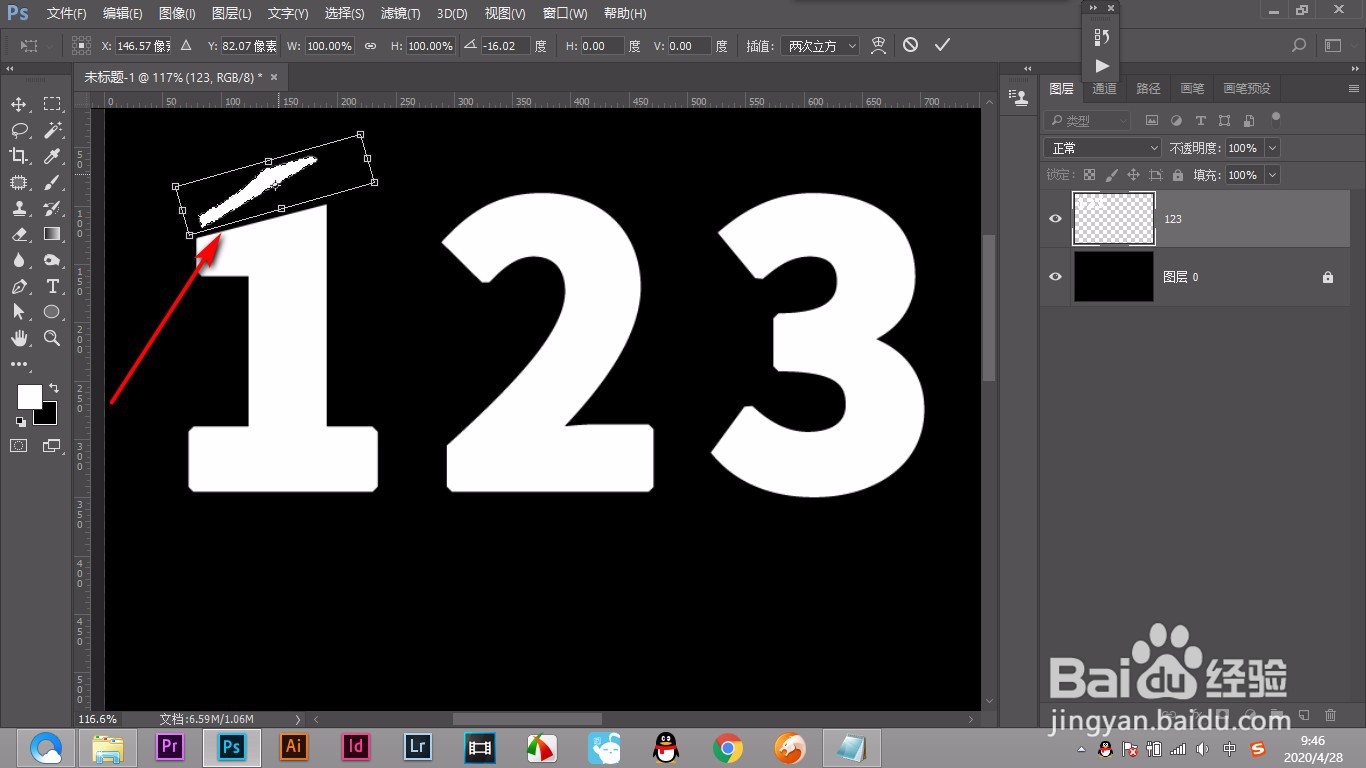
3、3.然后ctrl+T进行旋转和移动。

PS如何制作创意十足的文字破碎效果?(上篇)

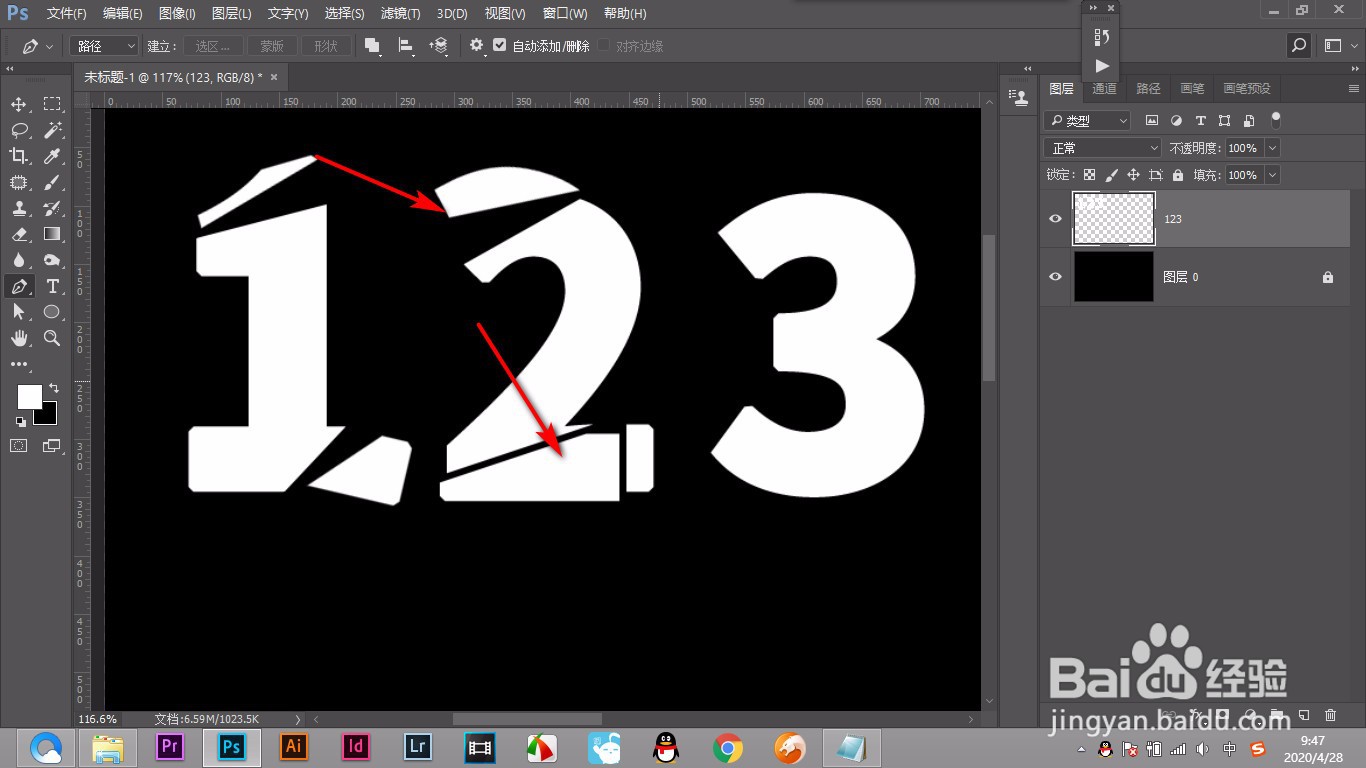
4、4.用同样的方法将其他的文字都进行相应的旋转和移动。

PS如何制作创意十足的文字破碎效果?(上篇)

5、5.将文字移动好之后,我们制作文字镂空效果。

PS如何制作创意十足的文字破碎效果?(上篇)

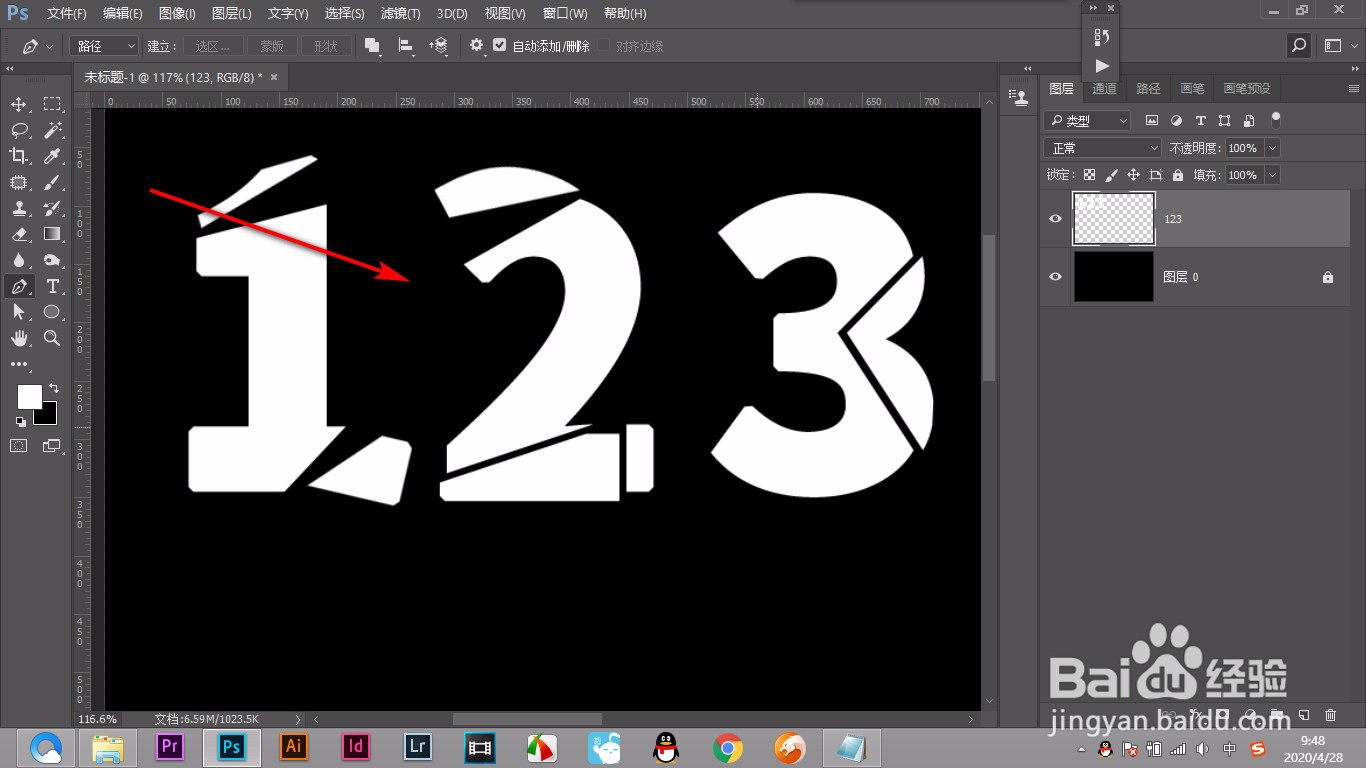
6、6.先用钢笔在文字的内部绘制好路径。(未完待续...)

PS如何制作创意十足的文字破碎效果?(上篇)

1、1.首先我们输入文字之后,将文字图层删格化。

2.然后使用钢笔工具将一个角儿建立选区。

3.然后ctrl+T进行旋转和移动。

4.用同样的方法将其他的文字都进行相应的旋转和移动。

5.将文字移动好之后,我们制作文字镂空效果。

6.先用钢笔在文字的内部绘制好路径。(未完待续...)

  • 如何用ILLUSTRATOR绘制逼真的苹果
  • PS绘制彩色旋涡效果图
  • Photoshop怎么制作油画效果
  • 使用AI画一只可爱的北极熊
  • PS怎么创建字体?如何创建璀璨的黄金钻石字体?
  • 热门搜索
    清蒸排骨的家常做法 脸上长黑点是怎么回事 夜间快速止咳的方法 半丸子头怎么扎 三明治的做法家常做法 家常宫保鸡丁 天龙八部重楼怎么得 油烫伤了家用处理方法 淘宝分类怎么设置 治疗非淋最好方法