MDT-第六章:企业级镜像的创建-MDT参数设定篇1

 时间:2026-04-30 15:09:37

1、首先,我们要确认MDT服务器的Internet 网络是断开状态

MDT-第六章:企业级镜像的创建-MDT参数设定篇1

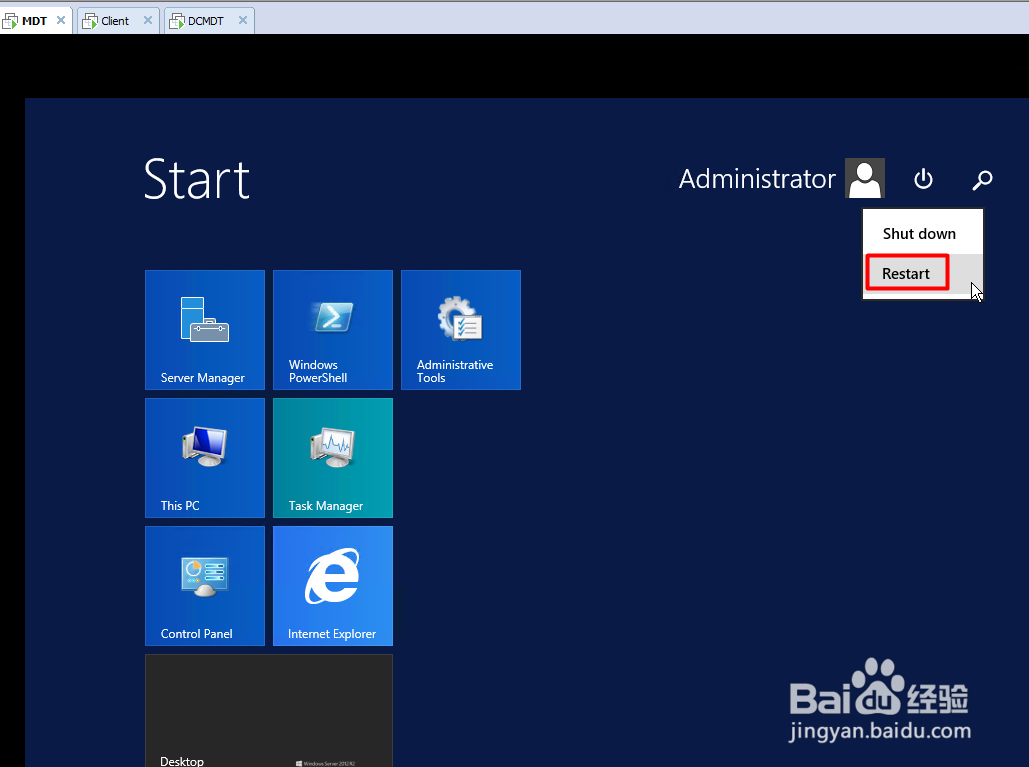
2、点击"Restart"选项

MDT-第六章:企业级镜像的创建-MDT参数设定篇1

3、点击"Continue"

MDT-第六章:企业级镜像的创建-MDT参数设定篇1

4、进入DC服务器打开开始菜单,点击向下箭头

MDT-第六章:企业级镜像的创建-MDT参数设定篇1

5、点击“Active Directory Users and Computers”

MDT-第六章:企业级镜像的创建-MDT参数设定篇1

6、右键Computers ,点击“New”, 点击“User”

MDT-第六章:企业级镜像的创建-MDT参数设定篇1

7、输入用户名:MDT_User ;    User logon name: MDT_User  ;  点击“Next”

MDT-第六章:企业级镜像的创建-MDT参数设定篇1

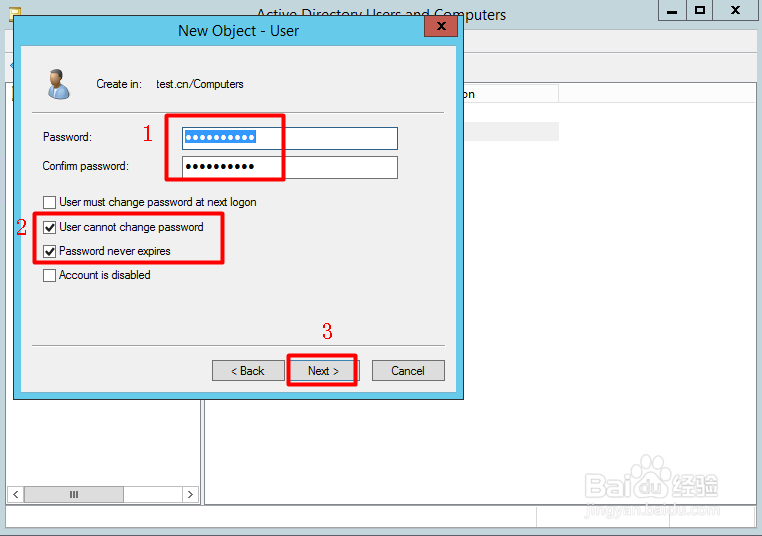
8、输入两次密码“Abcd,1234!”, 仅勾选“User can not change password”和“Password never expires”, 点击“Next”

MDT-第六章:企业级镜像的创建-MDT参数设定篇1

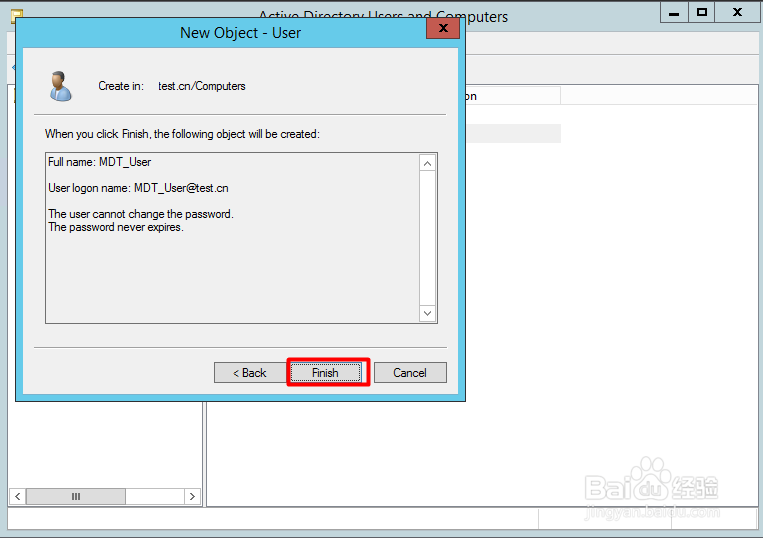
9、点击“Finish”

MDT-第六章:企业级镜像的创建-MDT参数设定篇1

  • WPS怎么添加xml扩展包
  • Windows编辑内置的AD域控组策略计算机软件设置
  • WINFORM如何设置MID子窗体透明
  • 如何去掉开始菜单中的搜索
  • php获取的json数据要怎么使用
  • 热门搜索
    湖北第二师范学院怎么样 广州城建职业学院怎么样 浙江财经大学怎么样 分数线怎么打出来 江淮瑞风s3怎么样 耳朵流脓是怎么回事 小朋友游戏大全 日语我爱你怎么写 动物谜语大全 吴冠中简介