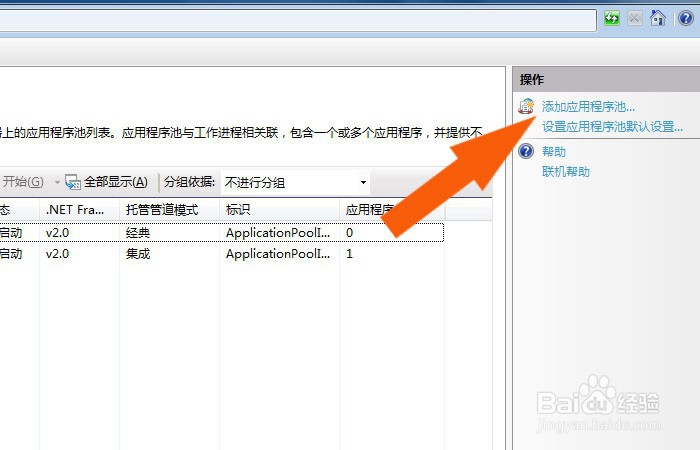
IIS管理器中的应用程序如何添加

 时间:2026-04-26 05:47:17

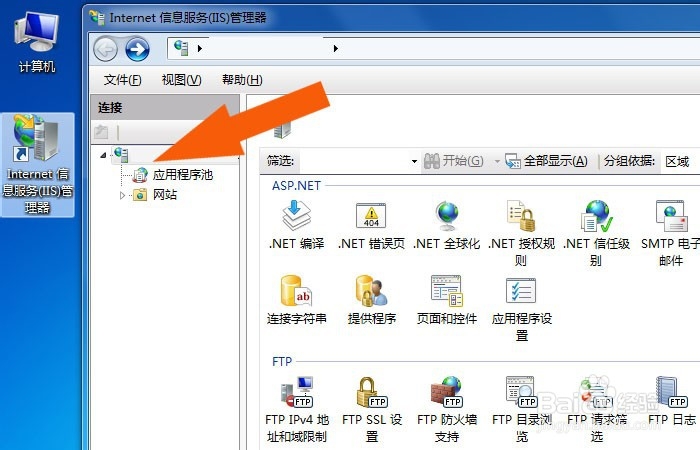
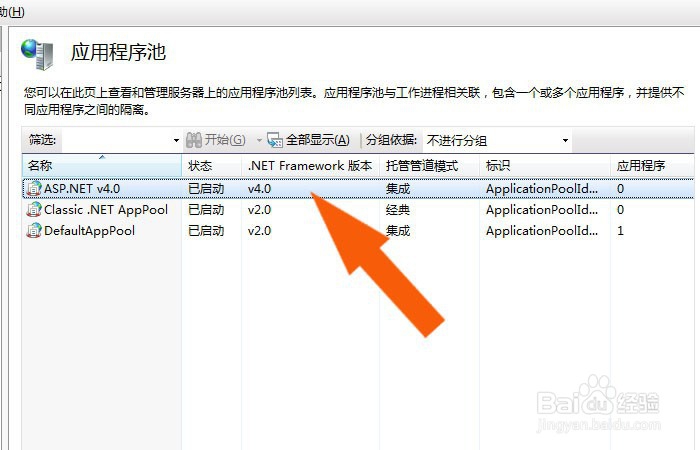
1、    在计算机中,在桌面中,鼠标左键单击【IIS管理器】程序,在管理器的界面上,单击【应用程序】,如下图所示。
IIS管理器中的应用程序如何添加

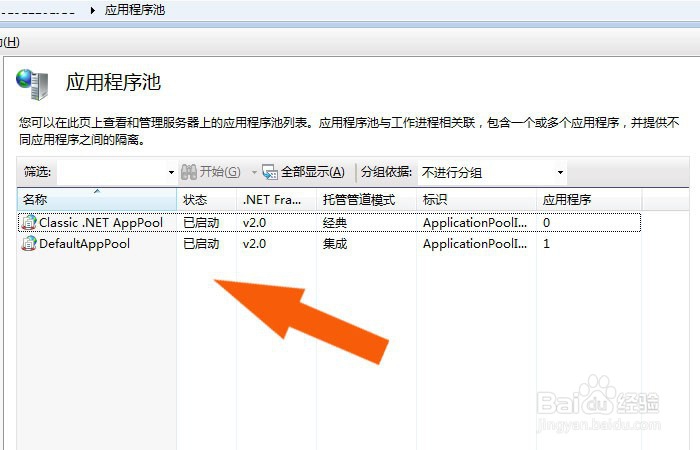
2、    接着,在【应用程序】的窗口中,可以看到已添加的应用程序,如下图所示。
IIS管理器中的应用程序如何添加

3、    然后,在【应用程序】操作目录中,单击【添加应用程序】,如下图所示。

IIS管理器中的应用程序如何添加

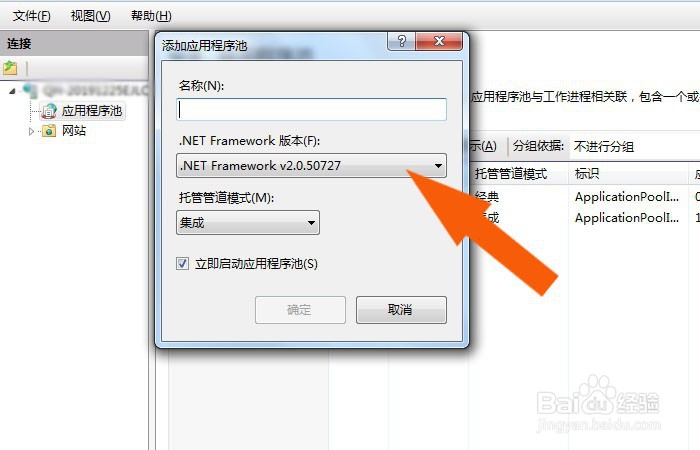
4、   接着,在弹出【添加程序】的窗口中,可以看到添加应用程序列表,如下图所示。
IIS管理器中的应用程序如何添加

5、    然后,输入应用程序名称,选择列表中的应用程序,并单击【确定】按钮,如下图所示。

IIS管理器中的应用程序如何添加

6、    最后,在应用程序窗口中,可以看到添加好的应用程序了,如下图所示。用过这样的操作,这样就在IIS管理器中的添加好应用程序了。
IIS管理器中的应用程序如何添加

  • IDEA中怎么设置免打扰模式下的左边距
  • Navicat如何新建表空间#校园分享#
  • windows终端cmd命令下如何查看文件夹及文件内容
  • SQL Server如何配置为中文语言
  • Notepad++离线安装插件
  • 热门搜索
    我怎么读 我的世界钻石怎么挖 英语怎么学 苑怎么读 雎鸠怎么读 图片怎么加水印 牙齿酸软是怎么回事 泰迪狗怎么养 肛门痒是怎么回事 茶叶怎么保存