wps文档图片如何使用题注“编号”?

 时间:2026-02-15 07:36:32

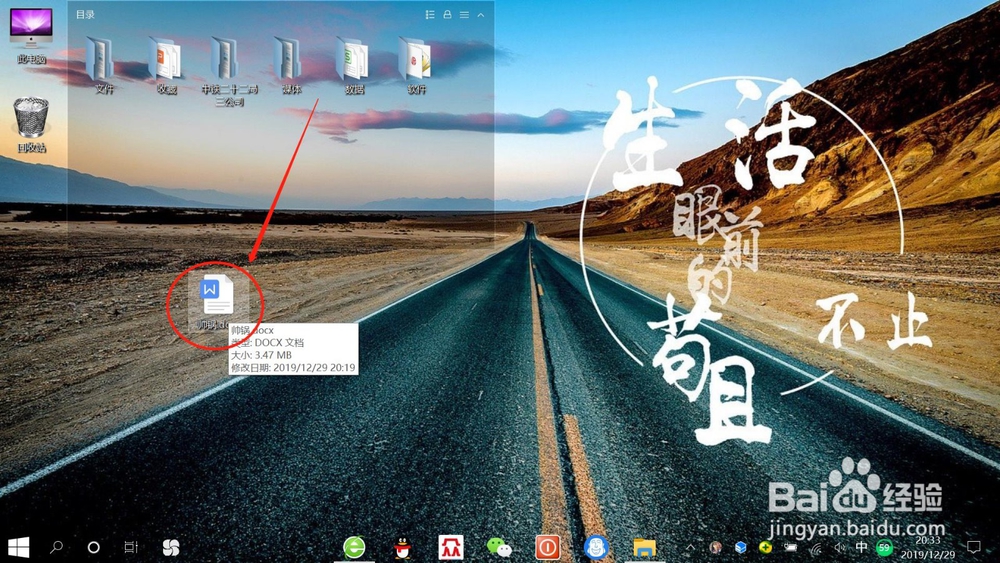
1、双击桌面“wps文档”,打开“wps文档”。
wps文档图片如何使用题注“编号”?

wps文档图片如何使用题注“编号”?

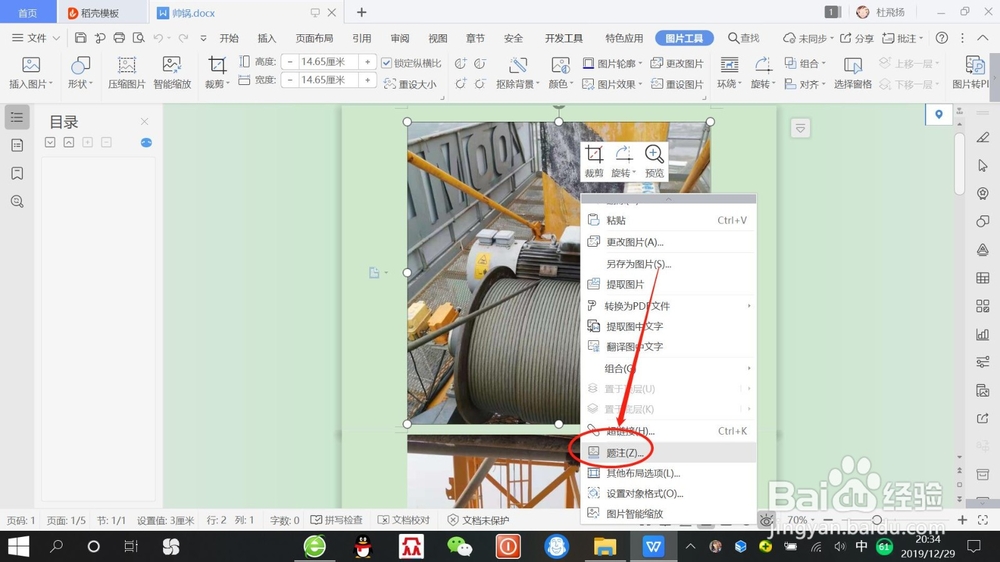
2、在“wps文档”,右键点击“一张图片”——“题注”,打开“题注”。

wps文档图片如何使用题注“编号”?

3、在“题注”设置页面,点击“新建标签”,如下图所示。

wps文档图片如何使用题注“编号”?

4、在“新建标签”页面,输入“标注内容”,点击“确定”,如下图所示。

wps文档图片如何使用题注“编号”?

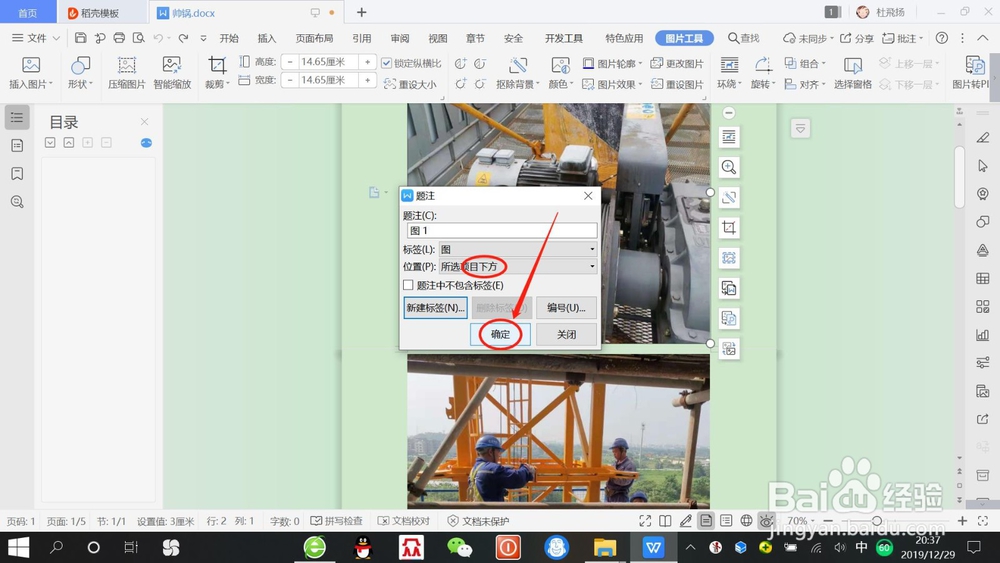
5、在“题注”设置页面,设置“题注位置”,比如所在项目下方,然后点击“确定”,即可在图片下方编号,如下图所示。
wps文档图片如何使用题注“编号”?

wps文档图片如何使用题注“编号”?

1、双击“wps文档”,打开“wps文档”。

2、右键点击“一张图片”——“题注”,打开“题注”。

3、点击“新建标签”。

4、输入“标注内容”,点击“确定”。

5、设置“题注位置”,比如所在项目下方,然后点击“确定”。

  • wps图片题注怎么设置
  • WPS怎样设置文档中每一章另起一页
  • 如何给WPS文档图片添加题注?
  • WPS文字如何对图片添加题注
  • WPS怎样插入题注?
  • 热门搜索
    干煸四季豆的家常做法 小酥肉的做法 26个英文字母怎么读 菠菜的做法 罗氏虾的做法 炒年糕的做法 鱼籽的做法 苹果电脑怎么切换系统 炒米粉的家常做法 红烧鲅鱼的做法