Windows8提示:在禁用UAC时,此应用程序无法激活

 时间:2024-10-16 00:30:00

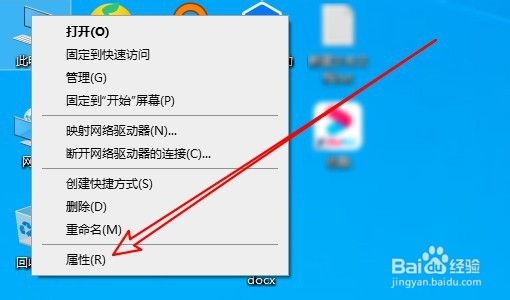
1、在Windows10系统桌面,右键点击桌面上的“此电脑”的图标,在弹出菜单中选择“属性”的菜单项。
Windows8提示:在禁用UAC时,此应用程序无法激活

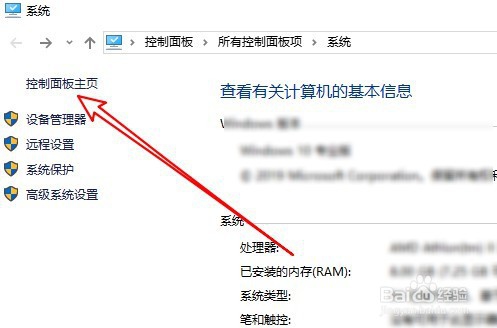
2、在打开的系统属性窗口中点击“控制面板主页”的快捷链接。

Windows8提示:在禁用UAC时,此应用程序无法激活

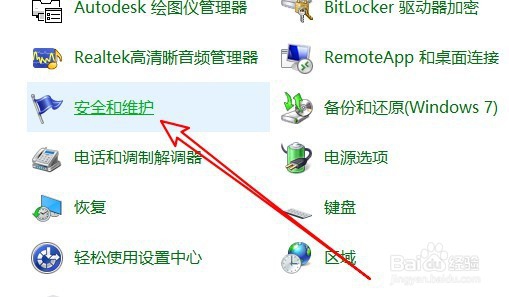
3、然后在打开的控制面板窗口中点击“安全和维护”的图标。

Windows8提示:在禁用UAC时,此应用程序无法激活

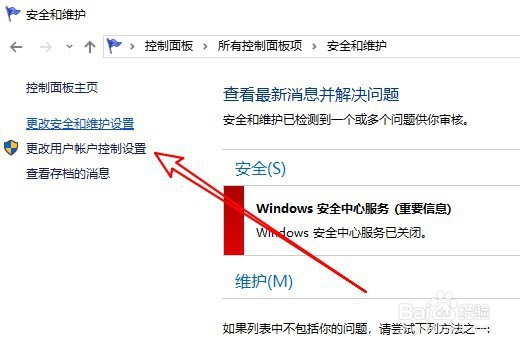
4、这时就会打开安全和维护的窗口,在窗口中点击左侧的“更改用户帐户控制设置”的菜单项。
Windows8提示:在禁用UAC时,此应用程序无法激活

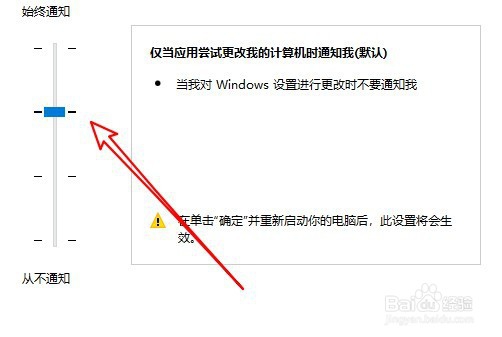
5、接下来在打开的用户帐户控制设置页面中调整的滑块。

Windows8提示:在禁用UAC时,此应用程序无法激活

6、拖动滑动,找到调整到默认的位置就可以了。

Windows8提示:在禁用UAC时,此应用程序无法激活

7、总结:1、右键点击桌面上的“此电脑”的图标,选择“属性”的菜单项。2、在打开的系统属性窗口中点击“控制面板主页”的快捷链接。3、然后在打开的控制面板窗口中点击“安全和维护”的图标。4、在窗口中点击左侧的“更改用户帐户控制设置”的菜单项。5、接下来在打开的用户帐户控制设置页面中调整的滑块。6、拖动滑动,找到调整到默认的位置就可以了。

  • 怎么解决Win10提示在禁用UAC时无法激活此应用
  • 关闭Win10的UAC功能 Windows10怎么禁用UAC
  • 解决打开pdf时“在禁用UAC时无法激活此应用”?
  • 解决打开pdf时“在禁用UAC时,无法激活此应用”
  • Windows 10 关闭UAC 控制弹窗
  • 热门搜索
    小米充电宝怎么充电 茅台迎宾酒怎么样 ppt怎么制作 幼师资格证怎么考 花呗怎么提高额度 男生怎么瘦脸 台账怎么做 微信怎么恢复好友 陆战棋怎么玩 怎么改路由器密码