1、打开电脑桌面,选择安装好的PS(photoshop)打开并导入素材
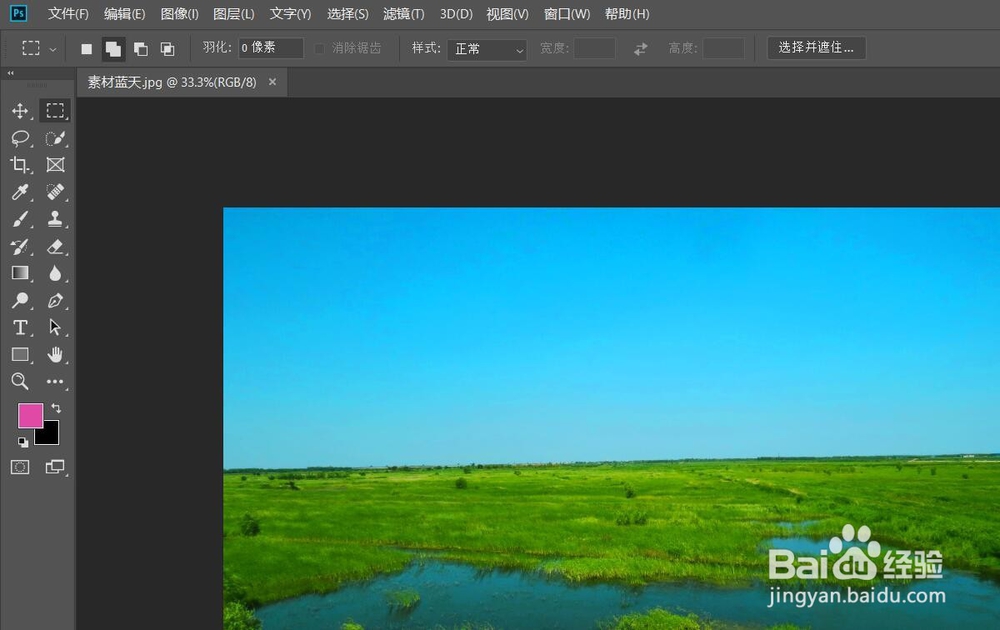
2、选择快速选择工具,选出天空部分,按住下Ctrl+J将选出部分,建立一个新图层

3、然后按住Ctrl键,鼠标点击图层,选出天空部分

4、接着选择渐变工具→蓝色渐变→线性渐变,从上到下拉出天空,然后Ctrl+D取消选区。

5、然后选择画笔工具,打开画笔设置,设置画笔的图案为云朵,并设置合适大小
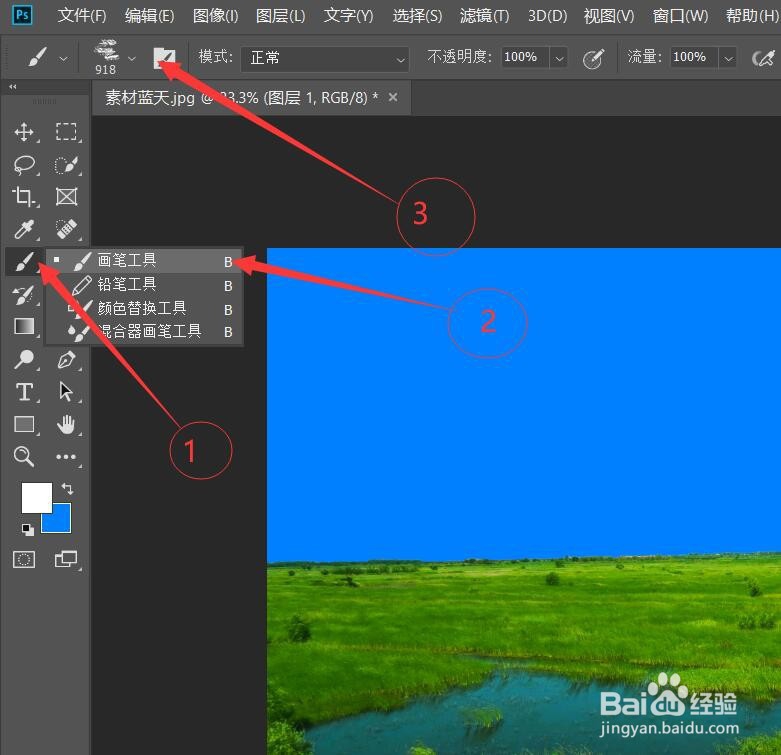

6、最后在天空上绘制出图案,完成后保存即可。

时间:2026-04-23 20:58:44
1、打开电脑桌面,选择安装好的PS(photoshop)打开并导入素材
2、选择快速选择工具,选出天空部分,按住下Ctrl+J将选出部分,建立一个新图层
3、然后按住Ctrl键,鼠标点击图层,选出天空部分
4、接着选择渐变工具→蓝色渐变→线性渐变,从上到下拉出天空,然后Ctrl+D取消选区。
5、然后选择画笔工具,打开画笔设置,设置画笔的图案为云朵,并设置合适大小
6、最后在天空上绘制出图案,完成后保存即可。
