Win7如何连接富士施乐s2011网络打印机步骤介绍

 时间:2024-10-31 04:56:27

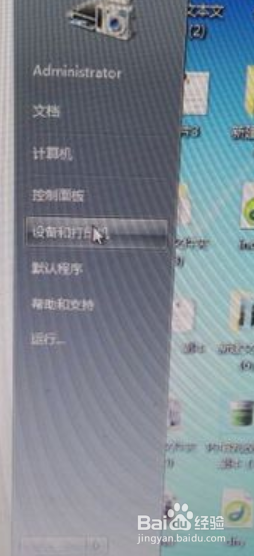
1、在电脑的左下角找到设备与打印机的选项,然后点击进入

Win7如何连接富士施乐s2011网络打印机步骤介绍

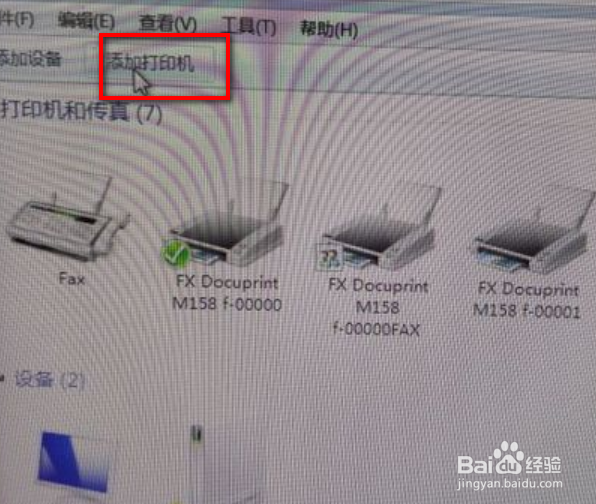
2、进入打印机界面后选择,添加打印机选项

Win7如何连接富士施乐s2011网络打印机步骤介绍

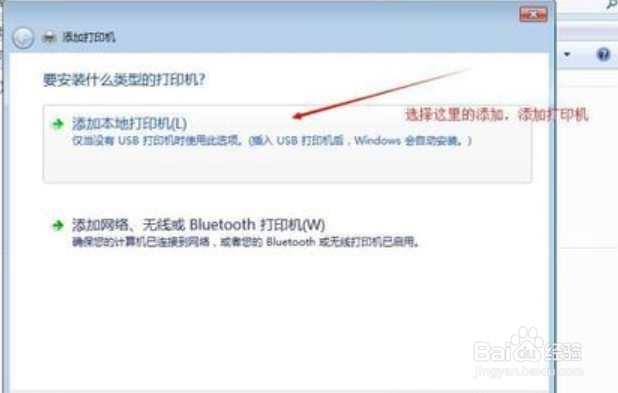
3、在选择添加打印机选项后,会出现本地连接打印机与连接网络打印机等,我们选择连接本地打印机选项
Win7如何连接富士施乐s2011网络打印机步骤介绍

4、点击进入本地打印机之后会进入这样一个界面,我们选择创建端口的standard TCP/ip port,点击下一步
Win7如何连接富士施乐s2011网络打印机步骤介绍

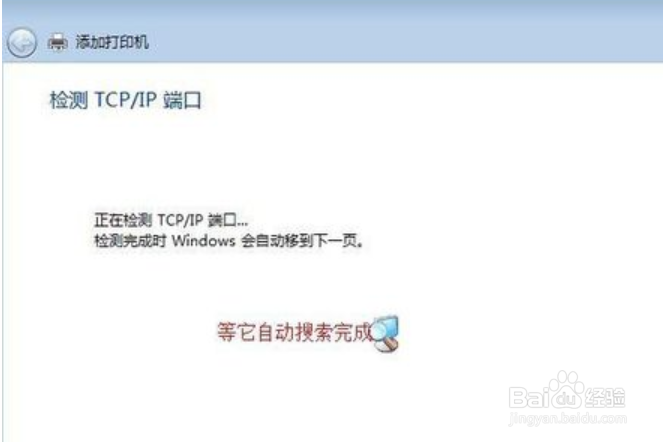
5、点击下一曰搬嚏嘀步会进入输入打印机的ip地址,直接输入正确的ip地址即可,然后将下面的打钩选项去掉,点击下一步

Win7如何连接富士施乐s2011网络打印机步骤介绍

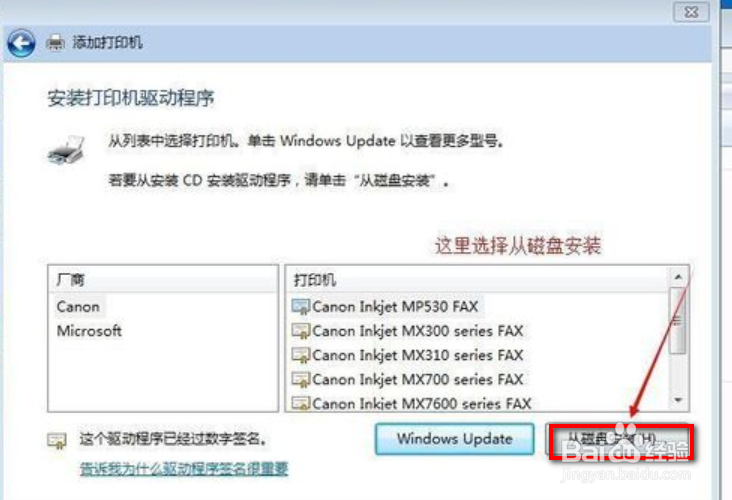
6、在进入的新界面,选择从磁盘安装,找到正确的驱动即可安装完毕

Win7如何连接富士施乐s2011网络打印机步骤介绍
  • 怎么让Excel恢复初始设置?
  • 怎么取消excel感叹号
  • excel 2007如何打开xlsm文件?
  • excel不能保存是什么原因
  • Excel2016如何恢复默认设置?
  • 热门搜索
    微信怎么改名字 打呼噜是怎么回事 河北师范大学怎么样 怎么做动态图 王八怎么杀 怎么保护嗓子 英朗怎么样 尿素氮高是怎么回事 吉林师范大学怎么样 怎么申请支付宝