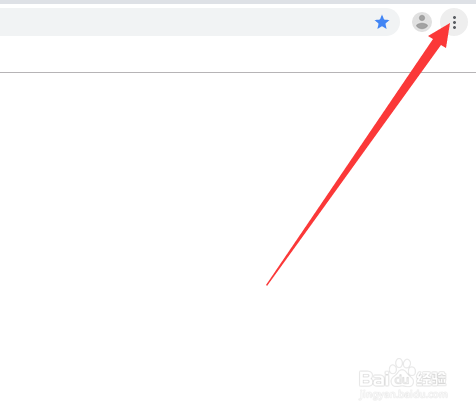
1、打开Google Chrome浏览器的界面后单击“自定义及控制”选项。
2、然后展开选项中把光标移动到“更多工具”选项。
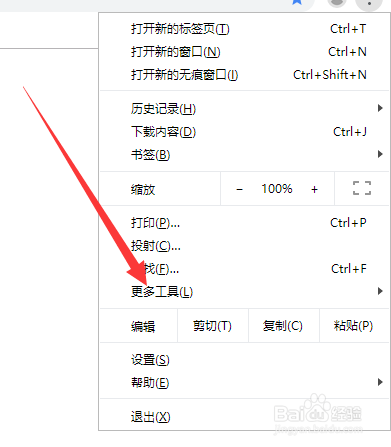
3、然后展开其它选项中单击“任务管理器”选项。

4、打开任务管理器Google Chrome对话框中看到后台正进行的页面及内存占用空间。
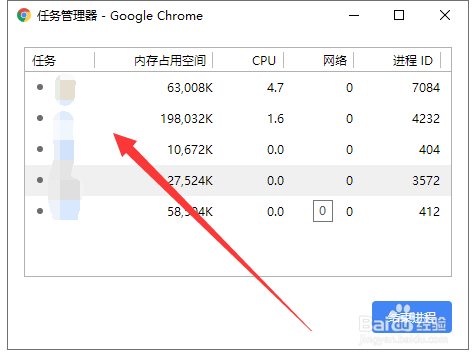
5、然后把需要结束的页面选项选中后再单击“结束进程”按钮。
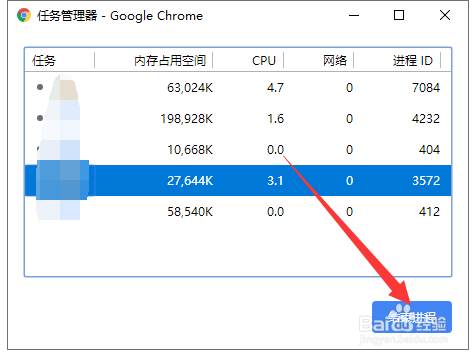
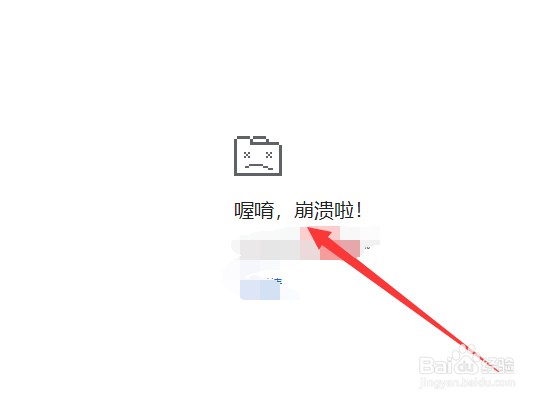
6、此时切换到该页面中显示“喔唷,崩溃啦”提示即可表示在后台关闭。
时间:2024-10-12 08:12:45
1、打开Google Chrome浏览器的界面后单击“自定义及控制”选项。
2、然后展开选项中把光标移动到“更多工具”选项。
3、然后展开其它选项中单击“任务管理器”选项。
4、打开任务管理器Google Chrome对话框中看到后台正进行的页面及内存占用空间。
5、然后把需要结束的页面选项选中后再单击“结束进程”按钮。
6、此时切换到该页面中显示“喔唷,崩溃啦”提示即可表示在后台关闭。
