win10如何卸载VC++6.0

 时间:2026-02-14 01:09:29

1、在win 10中打开安装VC++6.0的安装目录,点击“unins000”卸载程序

win10如何卸载VC++6.0

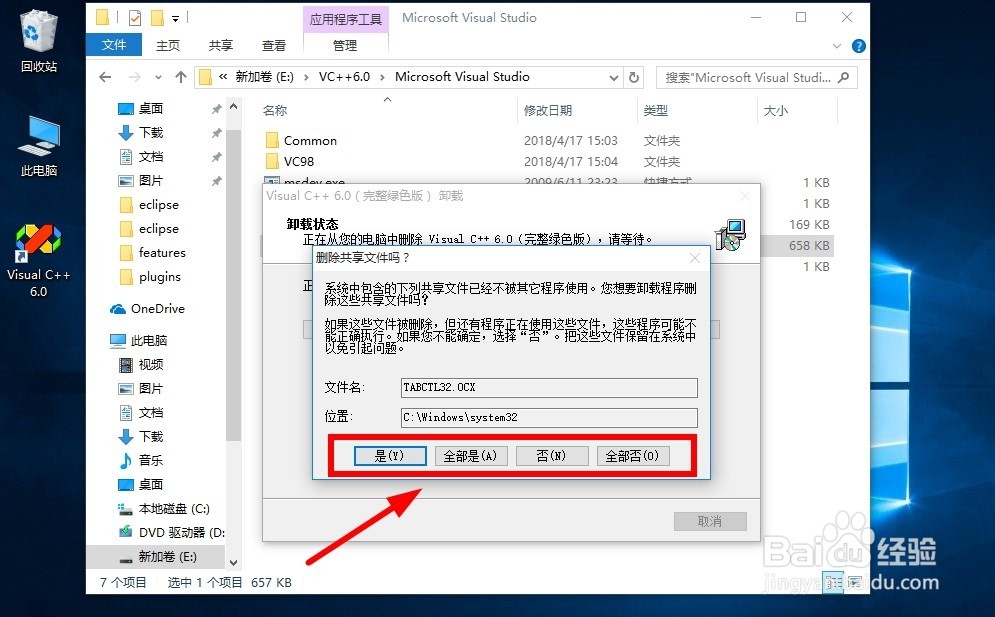
2、在弹出的确认窗口中依次点击“是”

win10如何卸载VC++6.0

win10如何卸载VC++6.0

3、等待卸载完成,可以看到VC++6.0成功卸载,点击“确定”关闭窗口

win10如何卸载VC++6.0

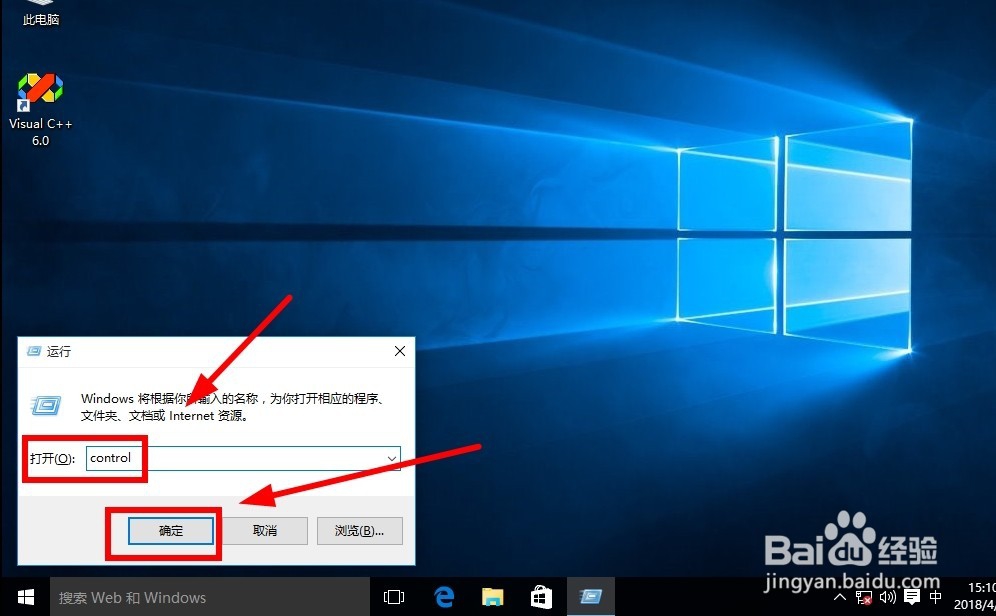
1、按住键盘“Windows + R”键,在弹出的运行窗口中,输入“control”进入控制面板,点击“确定”
win10如何卸载VC++6.0

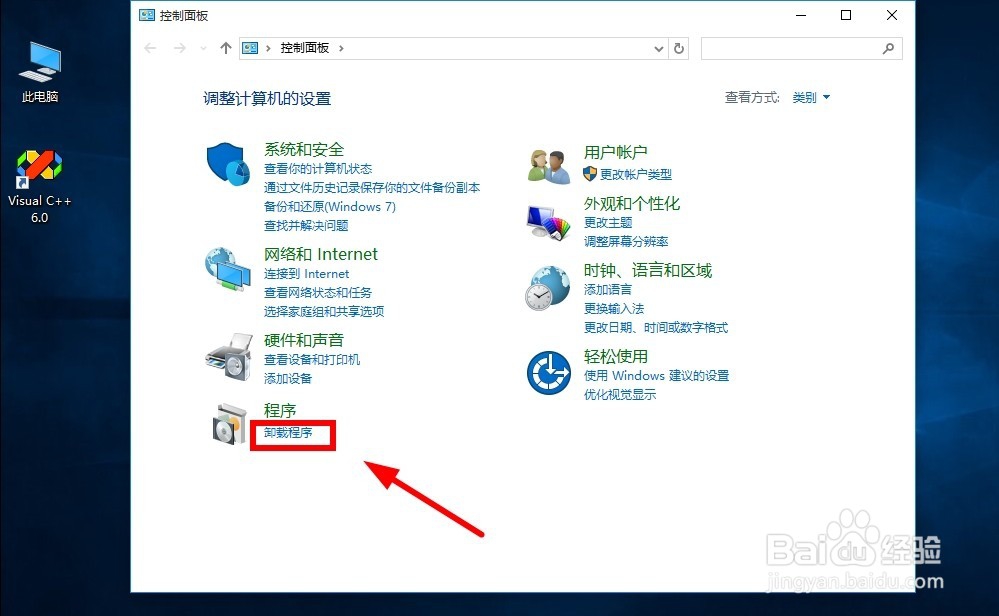
2、在控制面板中点击“卸载程序”选项

win10如何卸载VC++6.0

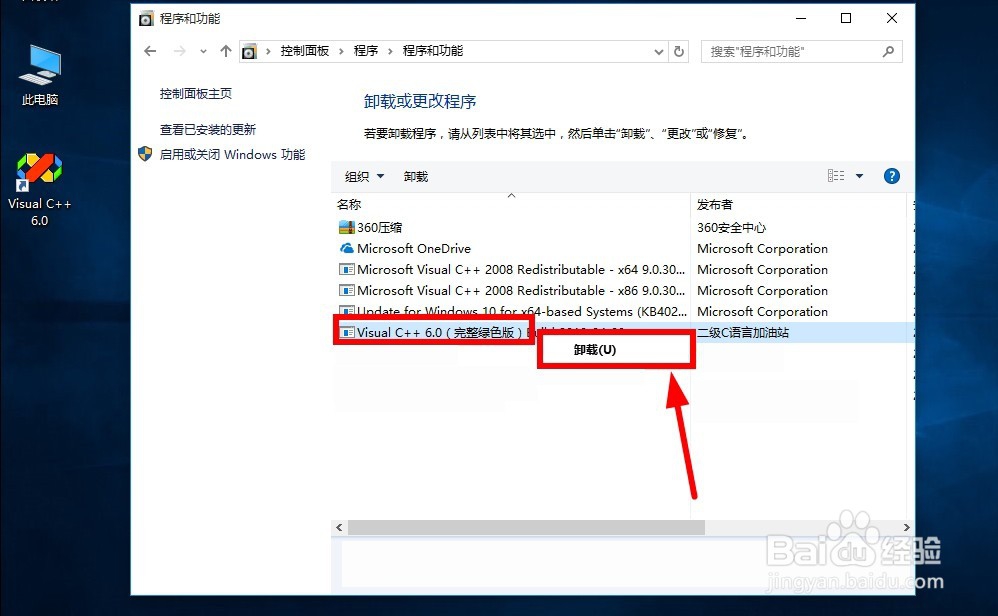
3、鼠标右键VC++6.0,点击“卸载”

win10如何卸载VC++6.0

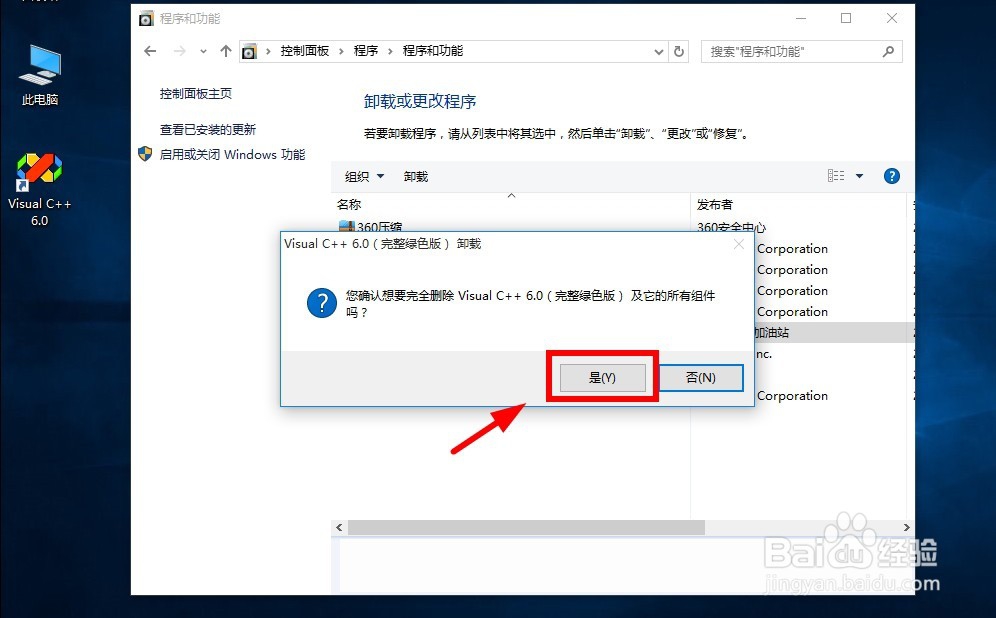
4、在弹出的窗口中点击“是”,确认卸载

win10如何卸载VC++6.0

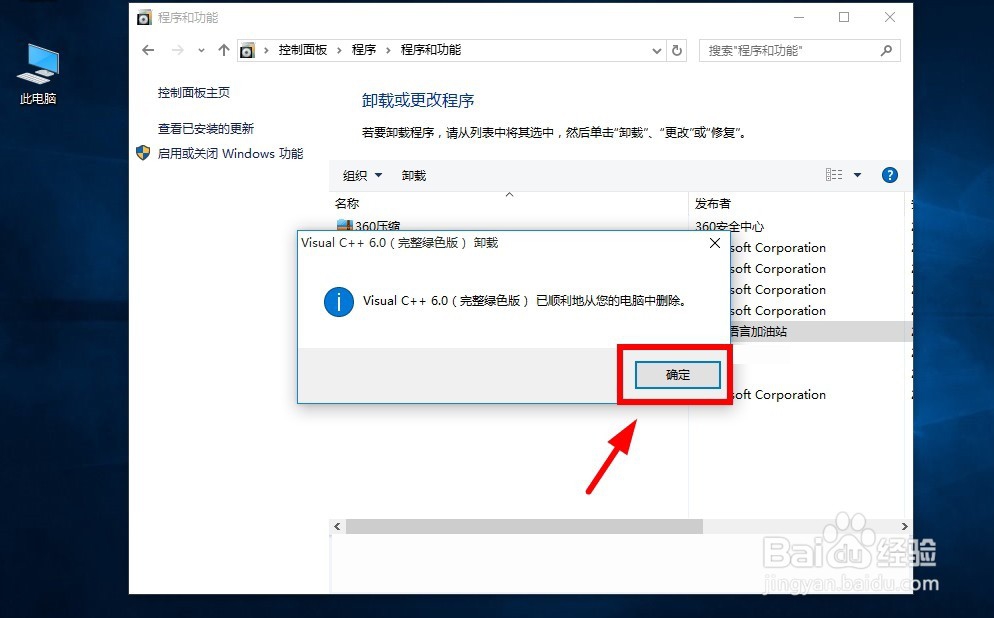
5、等待卸载完成,卸载完成后,点击“确定”关闭窗口,这样就成功卸载掉了VC++6.0了
win10如何卸载VC++6.0

6

win10如何卸载VC++6.0

  • 怎么查看虚拟机中某个系统正在使用的硬件信息?
  • 【Edge】如何开启SmartScreen
  • Windows10怎么更改默认浏览器edge为百度浏览器
  • the error code is 2503, 2502的解决办法
  • QQ音乐有哪些快捷键怎么查看?
  • 热门搜索
    山药粥的做法大全 营业执照怎么年审 辣白菜做法 沂怎么读 麻辣香锅的做法家常做法 讫怎么读 冷面汤的做法 糖醋排骨的做法 农村合作医疗怎么报销 花生糖的做法