用PS如何制作漂亮的图片边框

 时间:2026-02-14 16:15:24

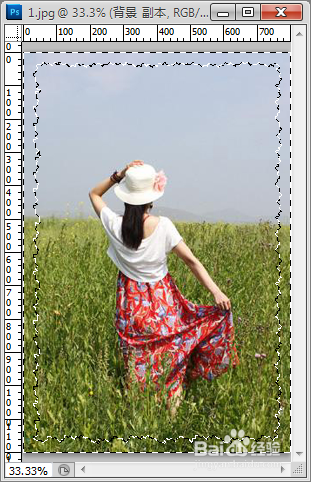
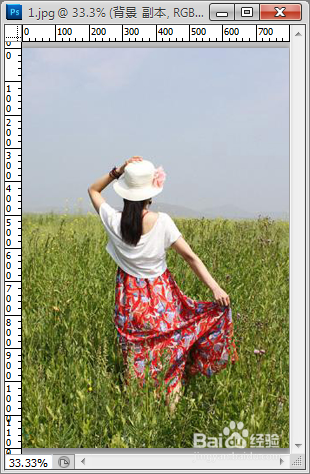
1、打开一张要处理的图片,复制生成副本图层,隐藏背景层备用。
用PS如何制作漂亮的图片边框

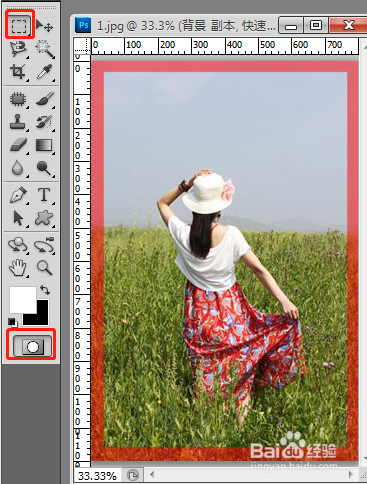
2、在工具栏选择矩形框选工具,框选出一个范围,该范围外部就是图片边框。

然后点击快速蒙版按钮,如下图所示,红色部分为被蒙版区域。
用PS如何制作漂亮的图片边框

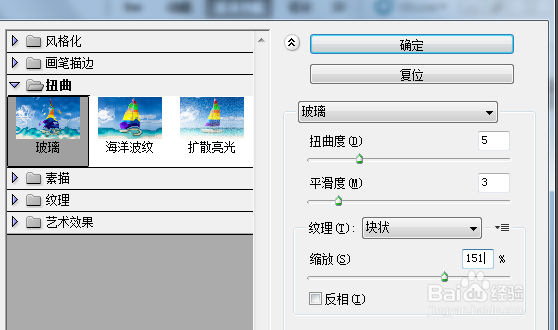
3、在菜单栏选择:滤镜→扭曲→玻璃,在弹出的对话框中根据实际需求设定合适的范围值,这里将扭曲度设为5,平滑度设为3,缩放151%。

注意纹理要选择块状。
用PS如何制作漂亮的图片边框

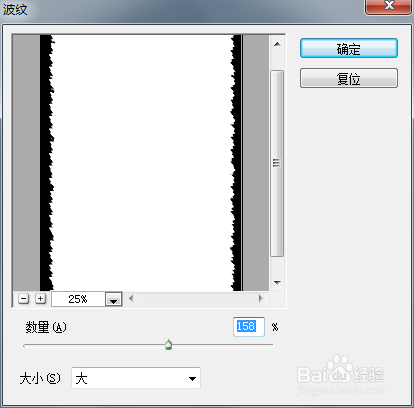
4、接下来再在菜单栏选择:滤镜→扭曲→波纹,这里将数量设为158%,大小选择“大”。
用PS如何制作漂亮的图片边框

5、按Q退出快速蒙版模式,然后快捷键Ctrl+shift+I反选选区。

用PS如何制作漂亮的图片边框

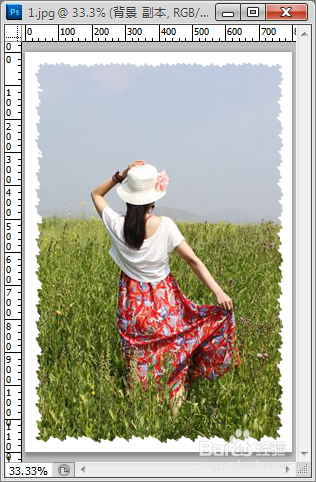
6、按Delete删除选区,然后在选区内填充白色,快捷键Ctrl+D取消蚂蚁线,得到最终效果图如下,好看的边框效果图就做好了。
用PS如何制作漂亮的图片边框

  • 怎么用PS制作文字人物穿插立体效果
  • PS不显示图层怎么办?
  • ps中定义画笔预设后怎么删除
  • ps怎么合并图层
  • 如何利用ps修饰天空
  • 热门搜索
    怎么去虾线 肚子疼怎么回事 烧机油怎么办 暖宝宝怎么用 我的世界铁桶怎么做 怎么看微信是哪一年注册的 笔记本电脑怎么调亮度 微信红包提醒怎么设置 红烧茄子怎么做好吃 口腔溃疡怎么治最好