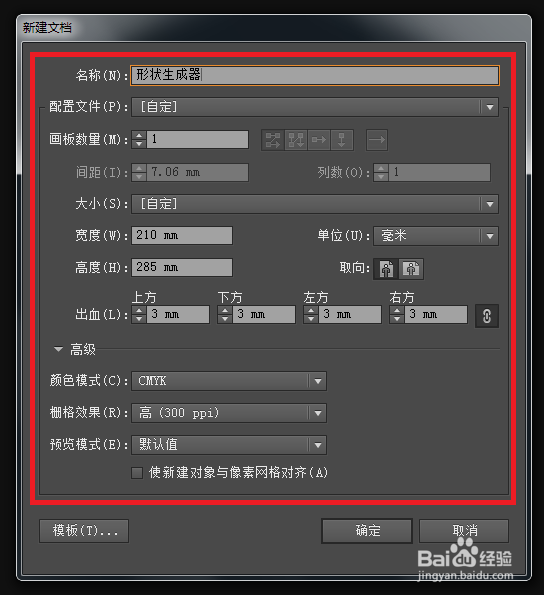
1、Ctrl + N 新建文档,设置其属性,如图所示:
2、完成后,单击 确定 按钮,如图所示:

3、选择 椭圆工具,如图所示:

4、按住Shif键,在画板中拖出一个正圆,如图所示:

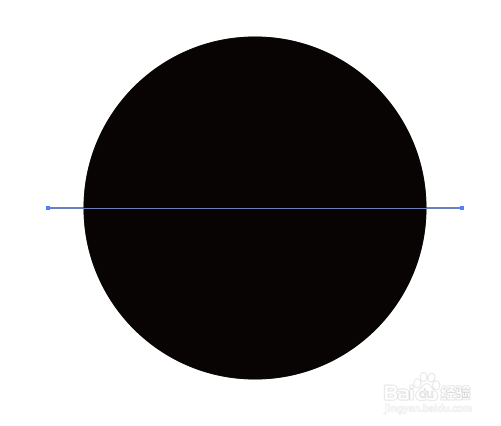
5、使用 直线段工具 画出一条直线,如图所示:
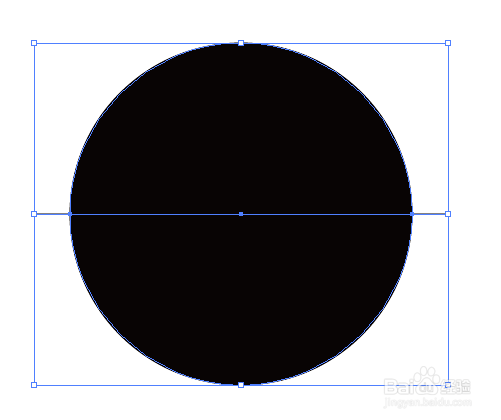
6、使用 选择工具 选中两个图案,如图所示:
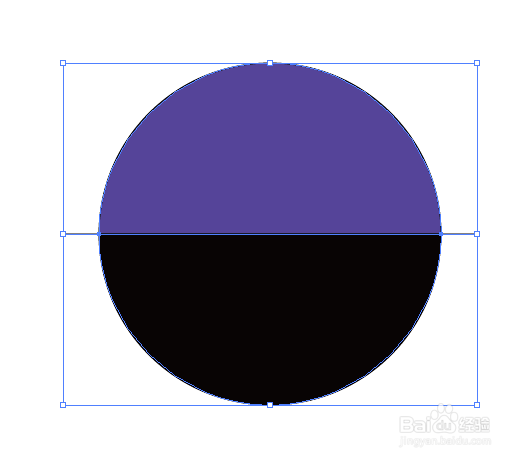
7、单击 形状生成器工具,然后再单击图形,如图所示:

8、至此,本教程结束!

时间:2026-04-23 19:38:21
1、Ctrl + N 新建文档,设置其属性,如图所示:
2、完成后,单击 确定 按钮,如图所示:
3、选择 椭圆工具,如图所示:
4、按住Shif键,在画板中拖出一个正圆,如图所示:
5、使用 直线段工具 画出一条直线,如图所示:
6、使用 选择工具 选中两个图案,如图所示:
7、单击 形状生成器工具,然后再单击图形,如图所示:
8、至此,本教程结束!
