1、我们输入"PL"命令,进入多段线模式,我们在绘图窗口里点击一点,如图所示;

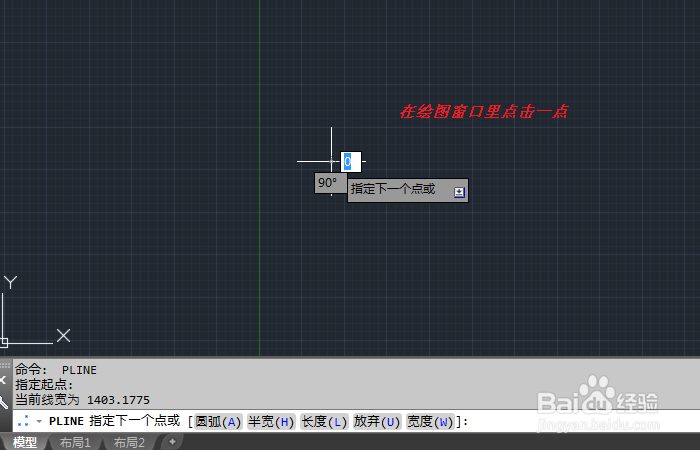
2、然后我们输入"W",我们把起点的宽度设置为0,如图所示;


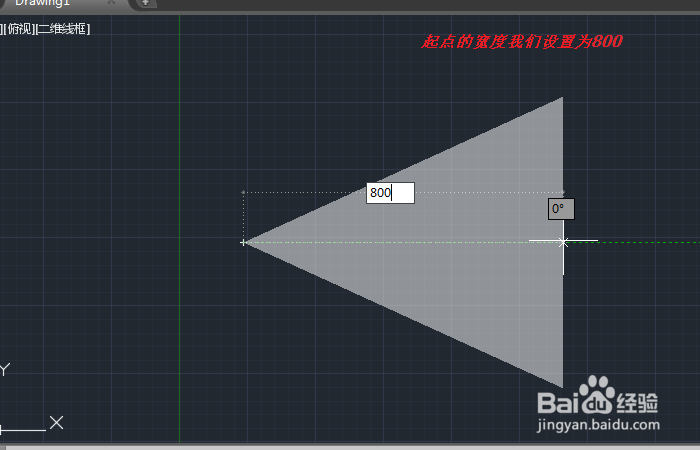
3、然后我们再设置端点的宽度为800,即可画出一个箭头,按ESC取消绘画多段线,如图所示;
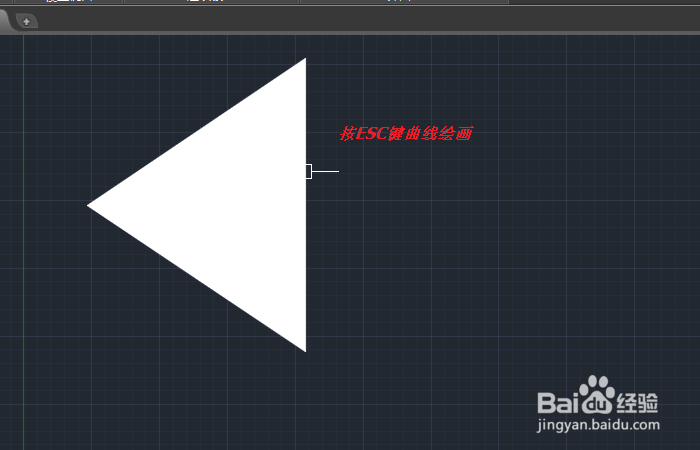
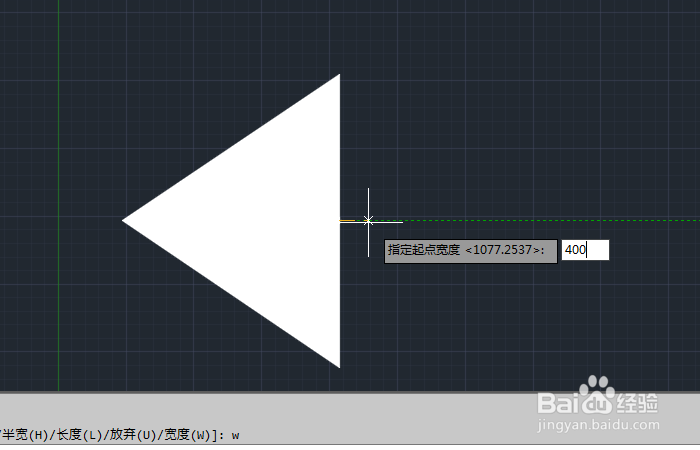
4、我们再次输入"PL"命令,以三角形垂直边的中点为起点(这里开启了中点捕捉),如图所示;

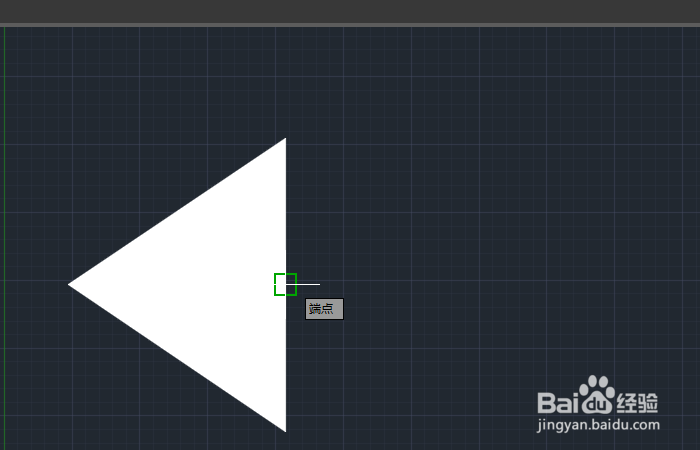
5、我们设置起点和端点宽度都为400,即可画出一个长方形来,如图所示;


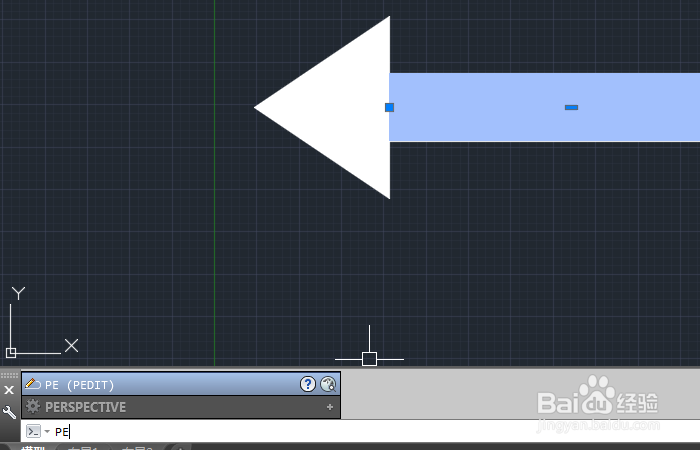
6、下面我们输入"PE"命令,输入"j",我们选择箭头和长方形敲回车,就可以实现合并了,如图所示;


时间:2026-04-23 16:26:45
1、我们输入"PL"命令,进入多段线模式,我们在绘图窗口里点击一点,如图所示;
2、然后我们输入"W",我们把起点的宽度设置为0,如图所示;
3、然后我们再设置端点的宽度为800,即可画出一个箭头,按ESC取消绘画多段线,如图所示;
4、我们再次输入"PL"命令,以三角形垂直边的中点为起点(这里开启了中点捕捉),如图所示;
5、我们设置起点和端点宽度都为400,即可画出一个长方形来,如图所示;
6、下面我们输入"PE"命令,输入"j",我们选择箭头和长方形敲回车,就可以实现合并了,如图所示;
