用PS简单制作二寸证件照

 时间:2024-10-16 20:33:43

1、首先启动PS,打开需要(自己用手机或者照相机照的照片)编辑的照片,在工具栏中找到快速选择工具,选取人像。

用PS简单制作二寸证件照

2、文件/新建 按钮 新建一个3.5cmX5.3cm大小的画布,用红或者蓝色按alt+Delete键填充(1寸=2.5cmX3.5cm、2寸=3.5cmX5.3cm、6寸=10.2cmX15.2cm)

用PS简单制作二寸证件照

3、然后选择 移动工具将选择的区域拖放到新建的画布中,按下键盘的CTRL+T打开变形,然后用鼠标将图片调整到合适大小,按Enter键。

用PS简单制作二寸证件照

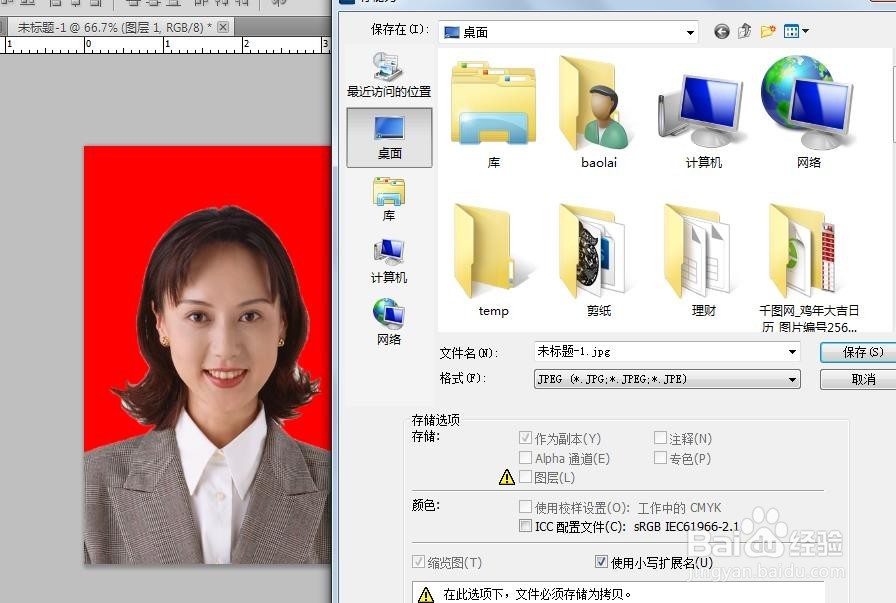
4、最后点击文件菜单将处理好的图片保存为JPG格式即可

用PS简单制作二寸证件照
  • PS怎样制作2寸照片?
  • ps制作二寸照片步骤
  • photoshop怎么把照片设成二寸照?
  • 如何用PS制作两寸照片
  • PS二寸照片如何排版
  • 热门搜索
    如何做红烧肉 如何更改路由器密码 腊梅种子怎么种 南洋是哪里 逆战怎么升级快 新疆旅游局 天猫买到假货怎么办 营业执照到期了怎么办 如何编辑图片 如何去头屑