win10设置ip为静态IP地址

 时间:2026-02-14 09:16:05

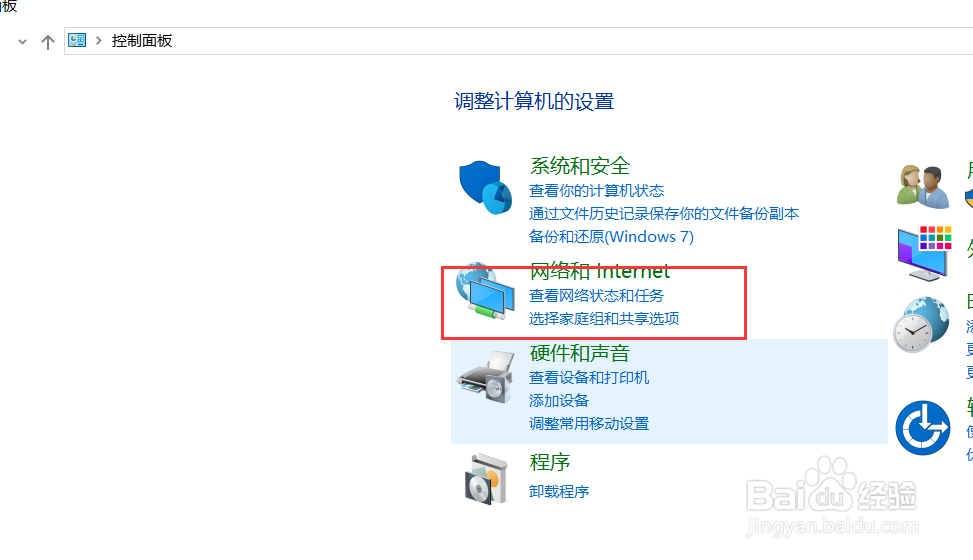
1、打开控制面板。找到“网络和Internet”
win10设置ip为静态IP地址

2、点击“网络和共享中心”

win10设置ip为静态IP地址

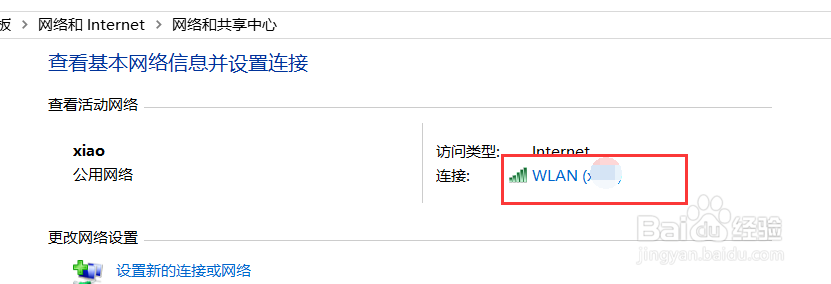
3、找到已连接的网络,我这里连接的是无线网改材。

win10设置ip为静态IP地址

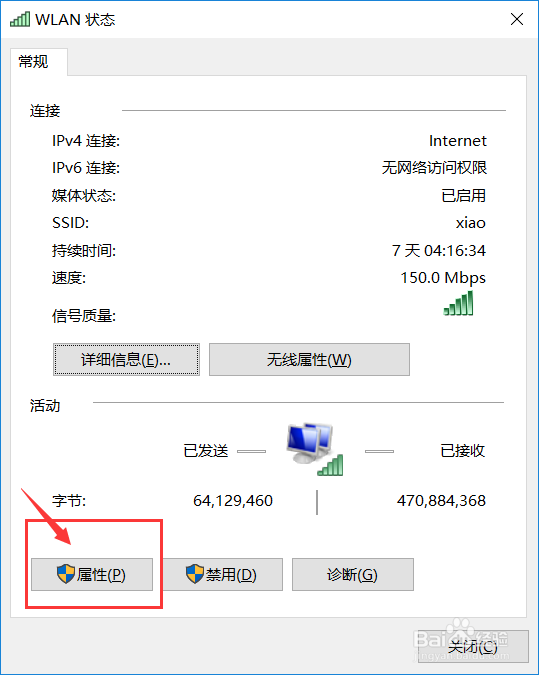
4、弹窗点击“属性”

win10设置ip为静态IP地址

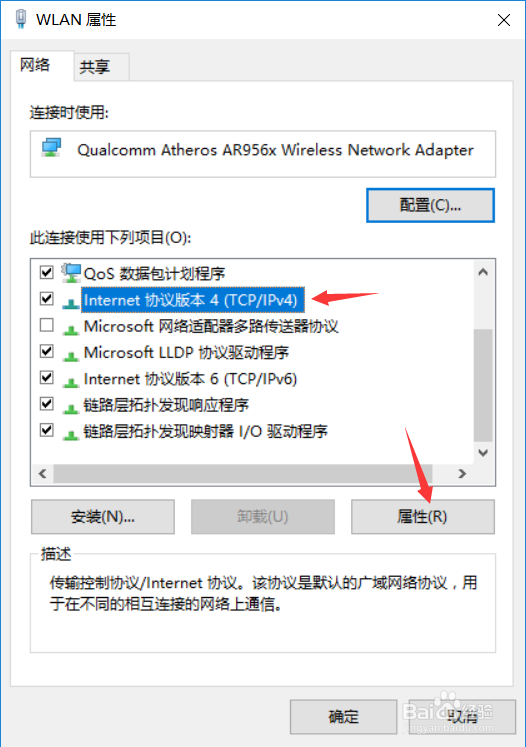
5、找到“Internet协议版本(tcp/ipv4)”

点击“属性”

win10设置ip为静态IP地址

6、勾选使用下面的ip地址。

然后填入你的静态的ip地址和子网掩码,还有网关。这些必填。

填入dns信息。
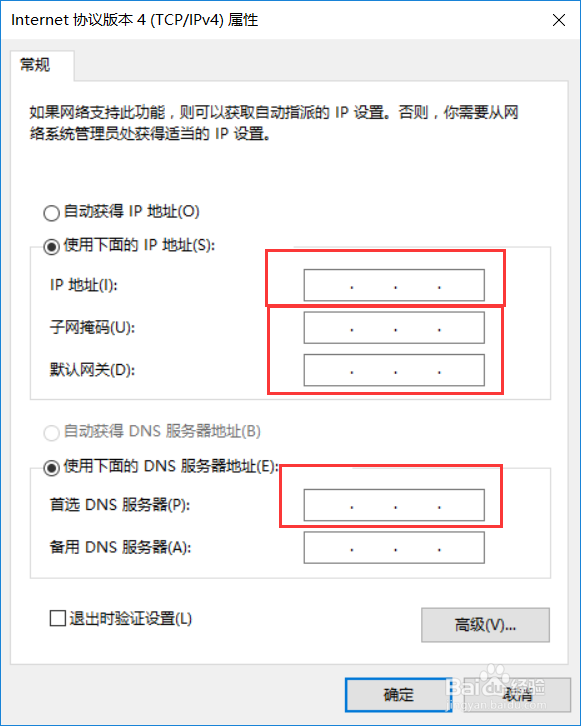
win10设置ip为静态IP地址

7、如果你不知道该怎侵辞帽么填入这些信息,你可以在第四部的时候点击”详细信息“,来查看你在dhcp状态下的网络信息,其中有:ip,子网掩码和网关。

win10设置ip为静态IP地址

8、如果你是第一次连入网络,而且你的网络设置被设置为不允许dhcp的话(允许不允许都是网络管理员设计的),你就只能询问你的网络管理员关于你的ip,子网掩码,和网关这些信息了。

如果你摸牺的网络设置允许dhcp分配动态ip,你可以先接入网络根据上面的方法查看动态分配的ip,然后再设置静态ip。

  • u盘镜像装系统
  • Windows Server 2016 Standard解决桌面图标问题
  • Windows server 2012设置设备驱动程序安装方式
  • Windows 7 家庭版如何开启管理员Administrator
  • 华硕笔记本一键重装Win10 32位系统教程
  • 热门搜索
    分手了怎么挽回 麦粒肿怎么办 自考本科怎么报名 眼睛痒是怎么回事 血脂高怎么办 蜡笔的英文怎么读 烟台职业学院怎么样 怎么调理内分泌失调 ps怎么返回上一步 福特野马怎么样