vmware找不到iso文件怎么解决?

 时间:2026-02-15 20:33:07

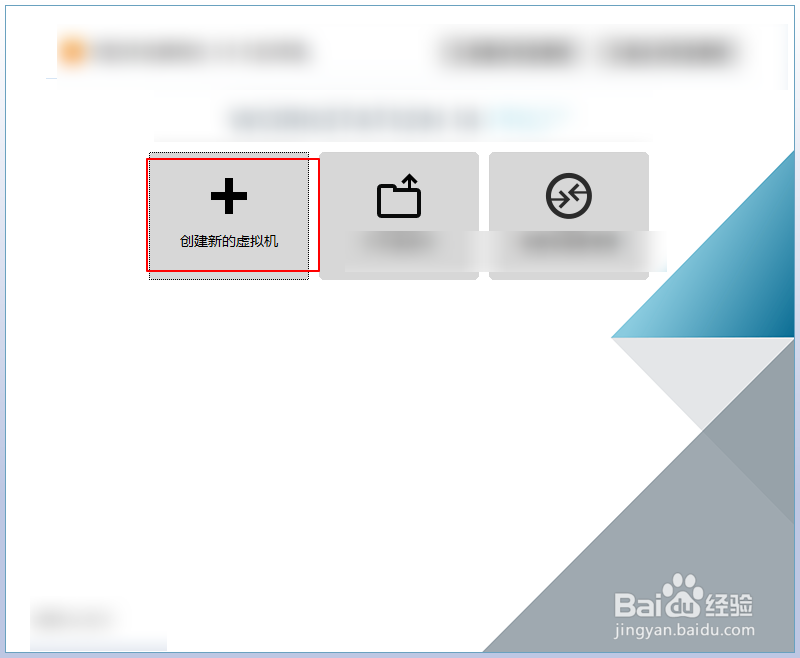
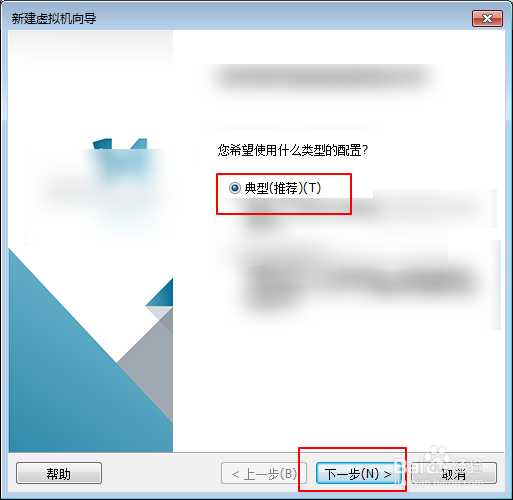
1、点创建新的虚拟机→典型下一步。

vmware找不到iso文件怎么解决?

vmware找不到iso文件怎么解决?

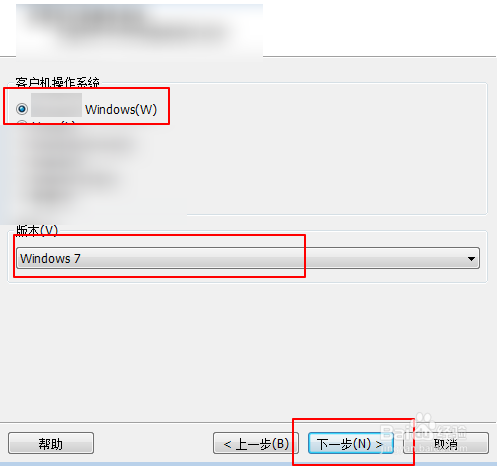
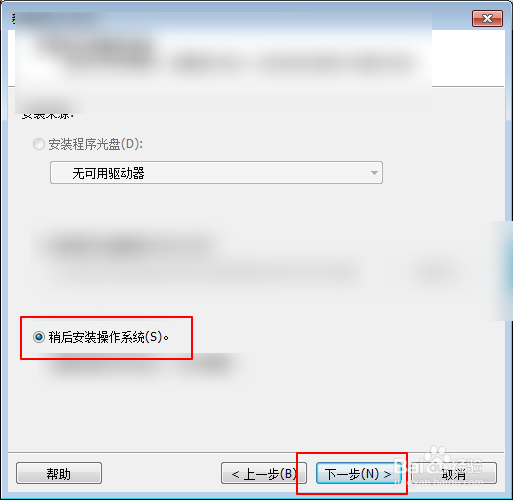
2、在图一选择稍后安装,在图二系统这里选择windows,根据自己的版本,点选下一步。
vmware找不到iso文件怎么解决?

vmware找不到iso文件怎么解决?

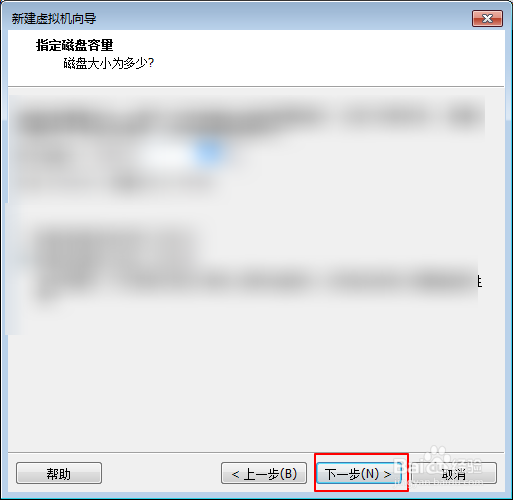
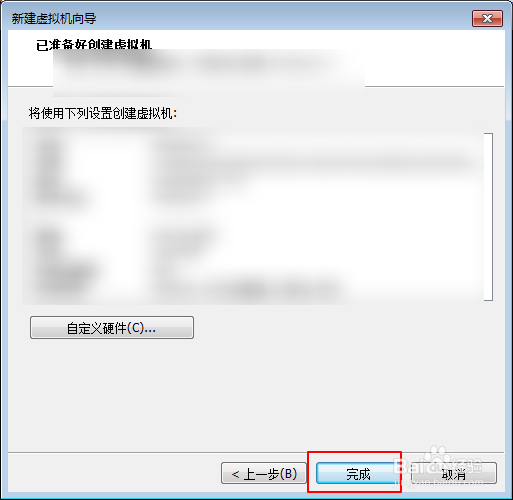
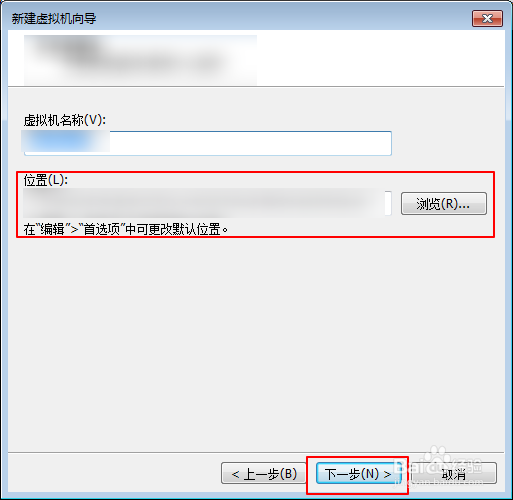
3、在位置这里可以点击浏览选择安装的位置,这里采用默认直接点击下一步,磁盘容量也是点击下一步,接着点击完成。
vmware找不到iso文件怎么解决?

vmware找不到iso文件怎么解决?

vmware找不到iso文件怎么解决?

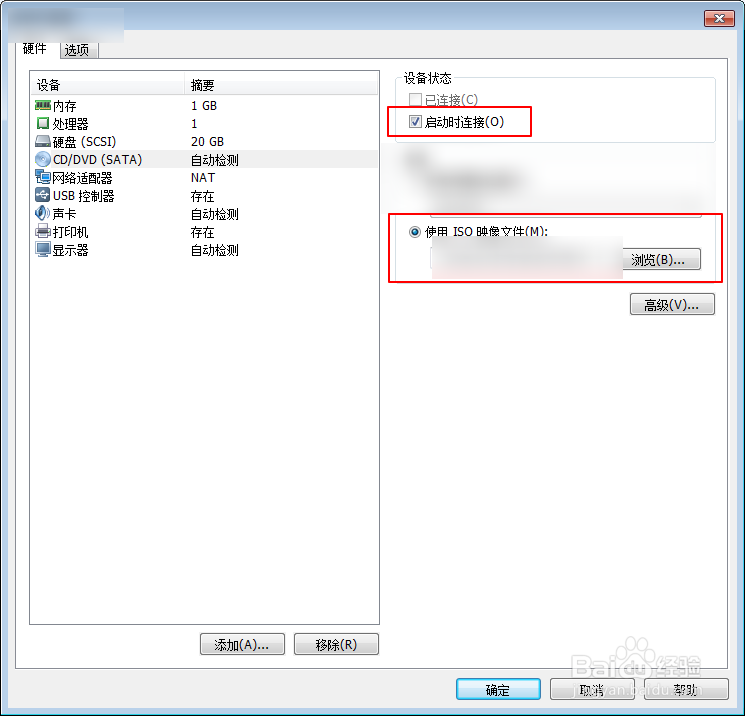
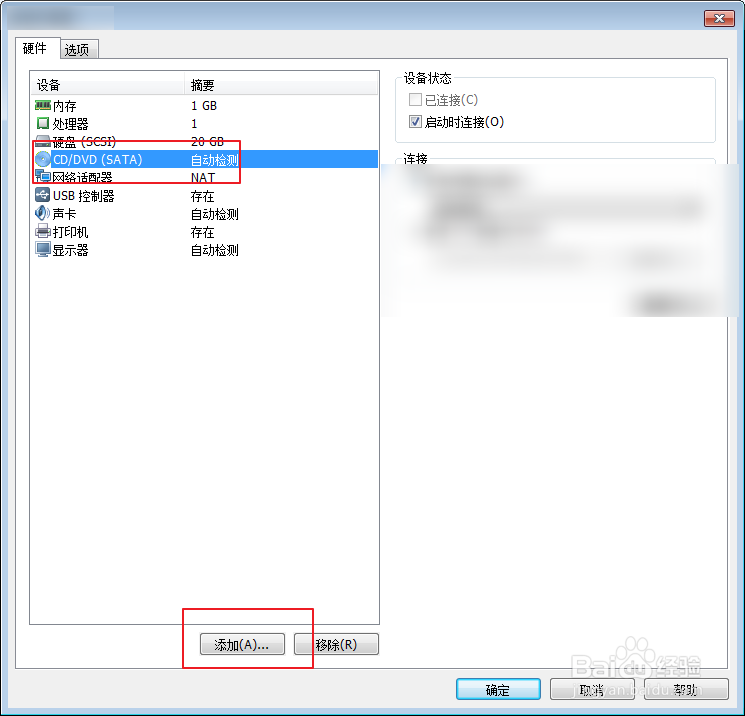
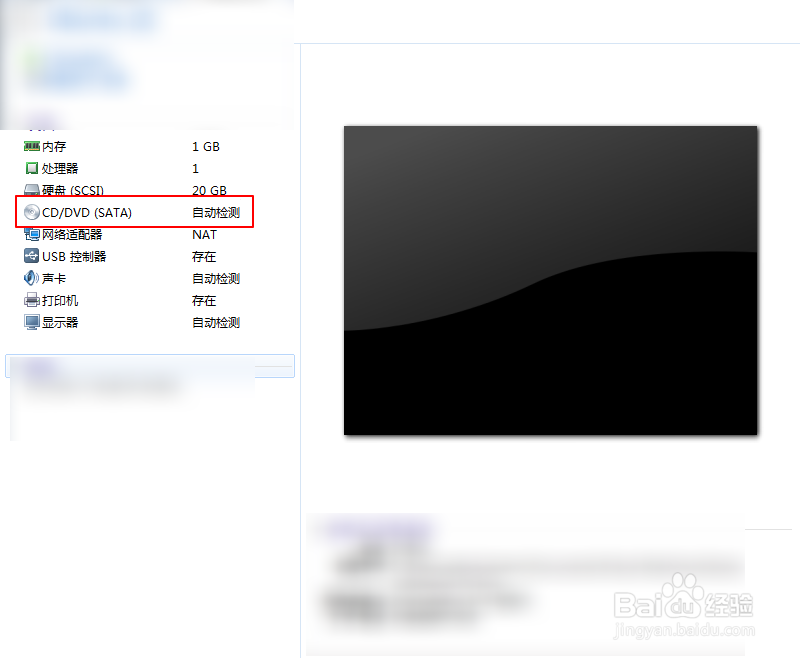
4、在图一点击CD/DVD(sata),在图二点击启动时候连接,然后点击浏览。
vmware找不到iso文件怎么解决?

vmware找不到iso文件怎么解决?

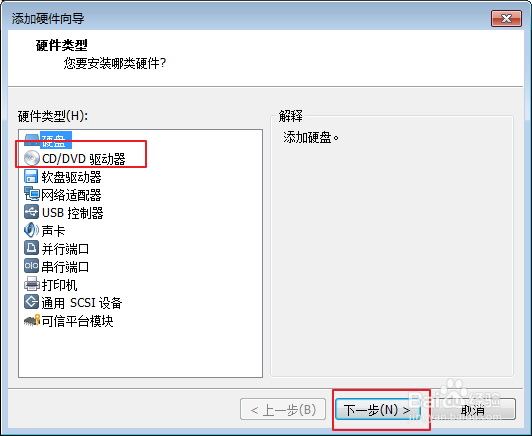
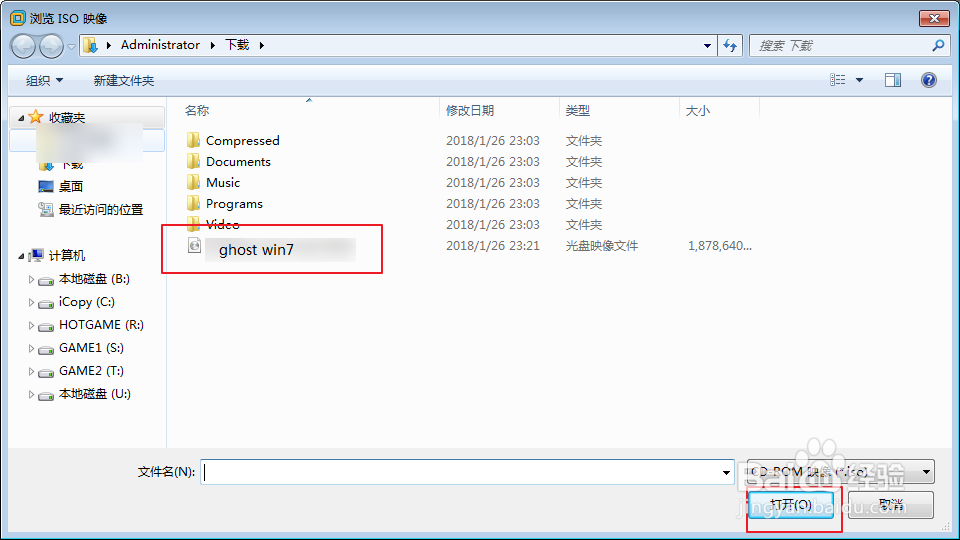
5、在浏览这里选择ghost开头的文件,选择打开。打开后点选图二左侧的添加,然后选择图三添加DVD。
vmware找不到iso文件怎么解决?

vmware找不到iso文件怎么解决?

vmware找不到iso文件怎么解决?

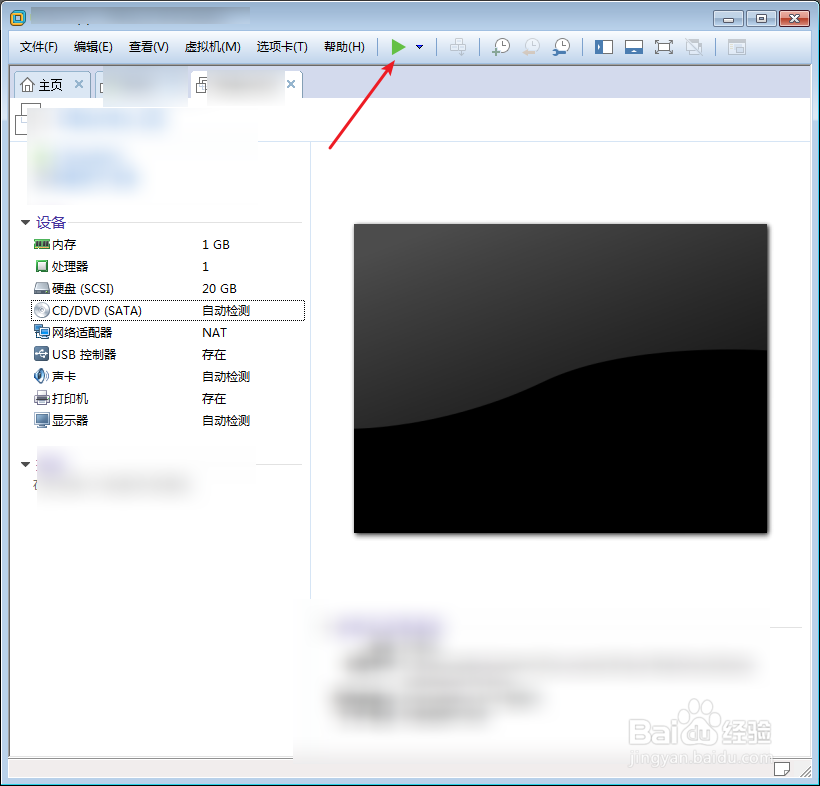
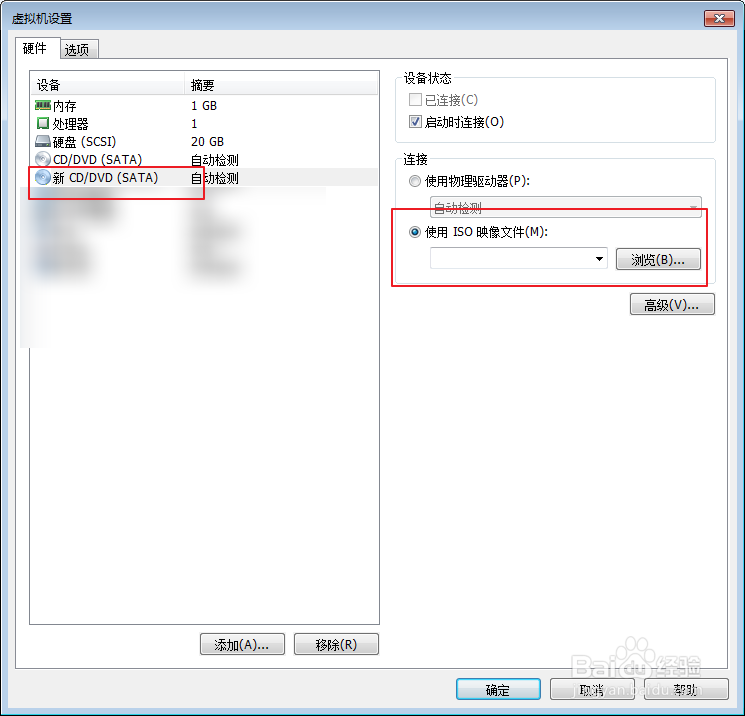
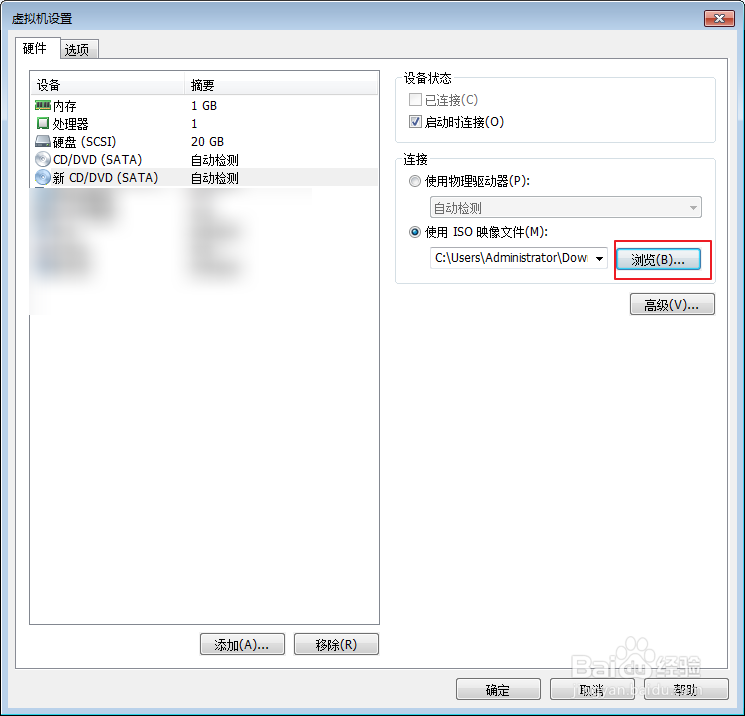
6、然后看到左侧多了个新的DVD,点击这个新的DVD,选择浏览再次添加一个第五步的ISO文件,添加好了点击确定,这个意味着需要两个光驱方可以使用的。最后点击图三的启动即可,启动后不会再提示找不到ISO镜像的提示。
vmware找不到iso文件怎么解决?

vmware找不到iso文件怎么解决?

vmware找不到iso文件怎么解决?

  • VMWare如何实现主机与虚拟机的文件共享与传输
  • 设置eclipse显示代码错误提示的
  • 怎样安装Linux系统?
  • VMware虚拟机无法启动怎么办
  • VMware虚拟机如何使用
  • 热门搜索
    红桃k的作用及功效 囡囡什么意思 三七花的功效与作用 国考什么时候出成绩 初中化学知识点总结 教师趣味运动会方案 八年级物理知识点 深海鱼油的功效与作用 知识竞赛 美国西进运动