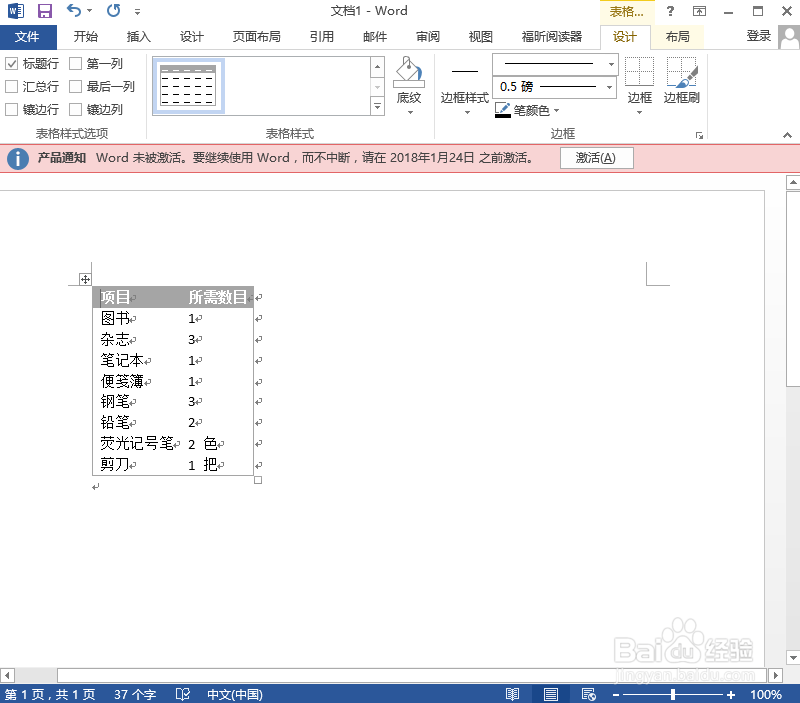
1、先打开Word2013。

2、点击“插入”按钮,在出现的一排“插入”功能键中找到“表格”。

3、点击“表格”,会出现一排下拉菜单:两个“插入表格”、“绘制表格”、Excel电子表格(点这个可以直接把做好的Excel表格插进来,而不用在Word里面制作,所以这次暂不做讲解)、“快速表格”。
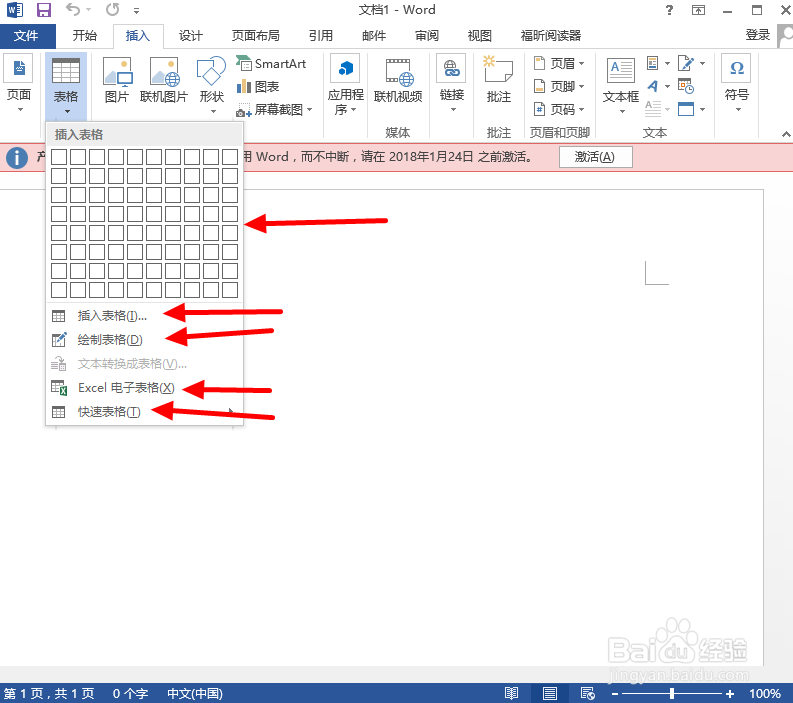
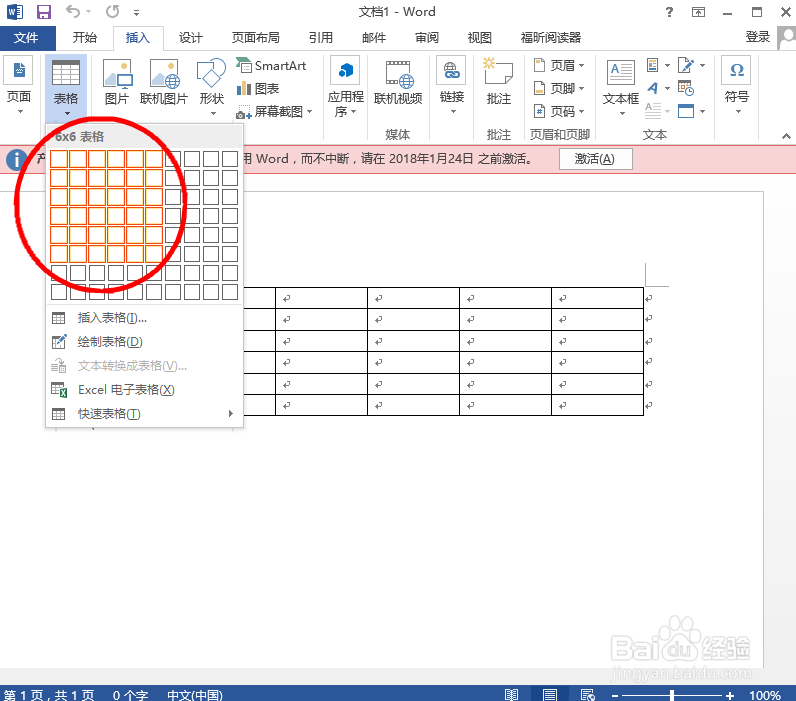
4、先来看看第一个“插入表格”怎么用。首先把鼠标移动到小格子上面,比如想要做个行数6、列数6的表格,鼠标就移动6*6个小格子就可以,然后单击鼠标左键就可以了。

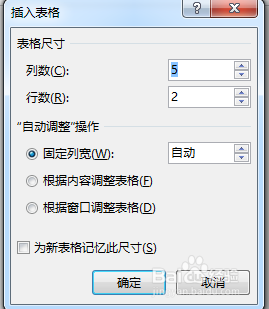
5、再来看看第二个“插入表格”怎么用。点击第二个“插入表格”会出现一个对话框,输入行数和列数,然后对表格的列宽作出选择。或固定列宽、或根据内容调整、或根据窗口调整。随后点击“确定”。

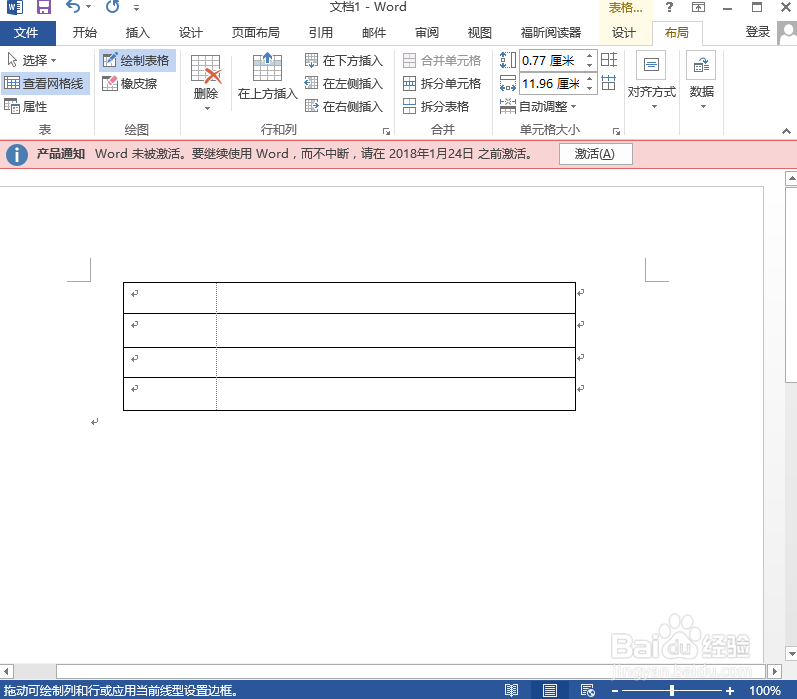
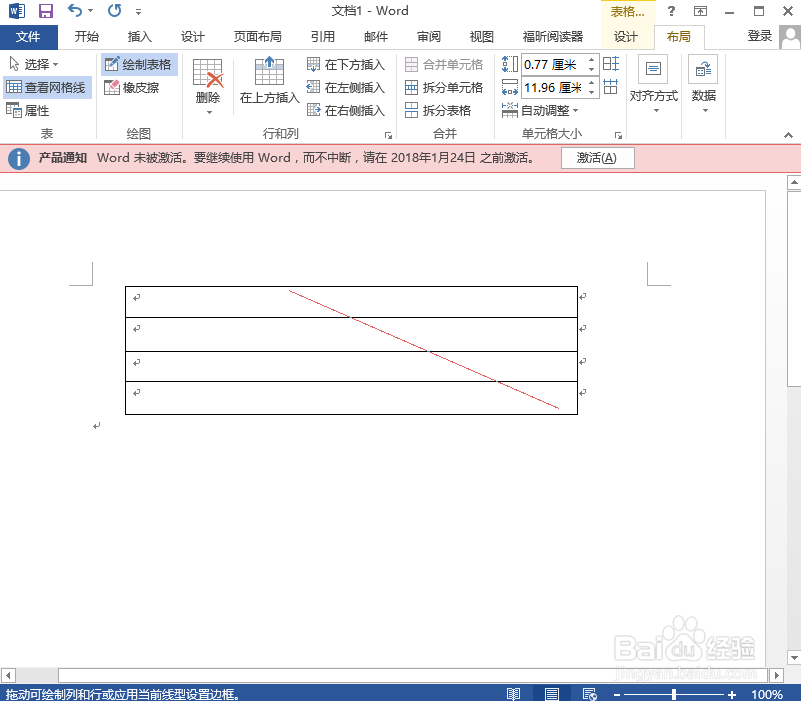
6、然后是“绘制表格”。点“绘制表格”,会出现一个铅笔形状的图标,手动画出横线和竖线来组成表格即可。但要注意的是,只能画横线和竖线,不能画斜线(画斜线会呈现出红色线条,表示不能进行此操作)。

7、最后一个是“快速表格”,里面会内置好几种表格样式,选择其中一个点击即可。